Documentação
GAP - Gestão de Atendimento ao Paciente
- Criação: 01 de Outubro de 2023
- Atualização: 01 de Outubro de 2023
Para receber suporte em relação ao uso do sistema GAP entre em contato com Alexandre Simões de Melo (79)99117-5358.
Gerenciamento de Pacientes
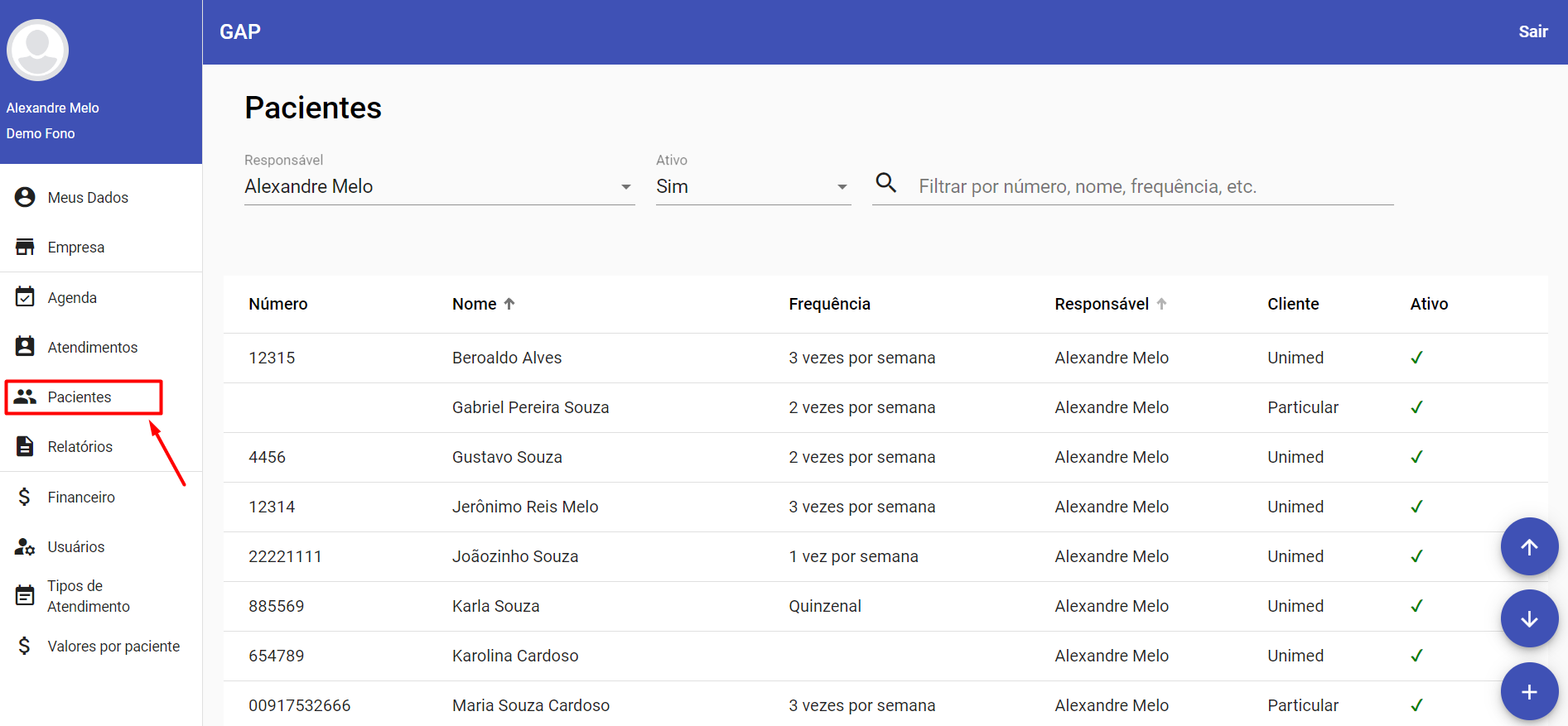
Para gerenciar seus pacientes acesse o menu “Pacientes”. Ao selecionar este menu os seus pacientes serão listados.
Cadastro de Pacientes
Clique no botão
 para cadastrar um novo paciente. Em seguida informe o número do paciente caso necessário, informe o nome do paciente e
a frequência dos atendimentos. O preenchimento do endereço e dados do cuidador é opcional.
Por fim clique no botão Salvar.
para cadastrar um novo paciente. Em seguida informe o número do paciente caso necessário, informe o nome do paciente e
a frequência dos atendimentos. O preenchimento do endereço e dados do cuidador é opcional.
Por fim clique no botão Salvar.
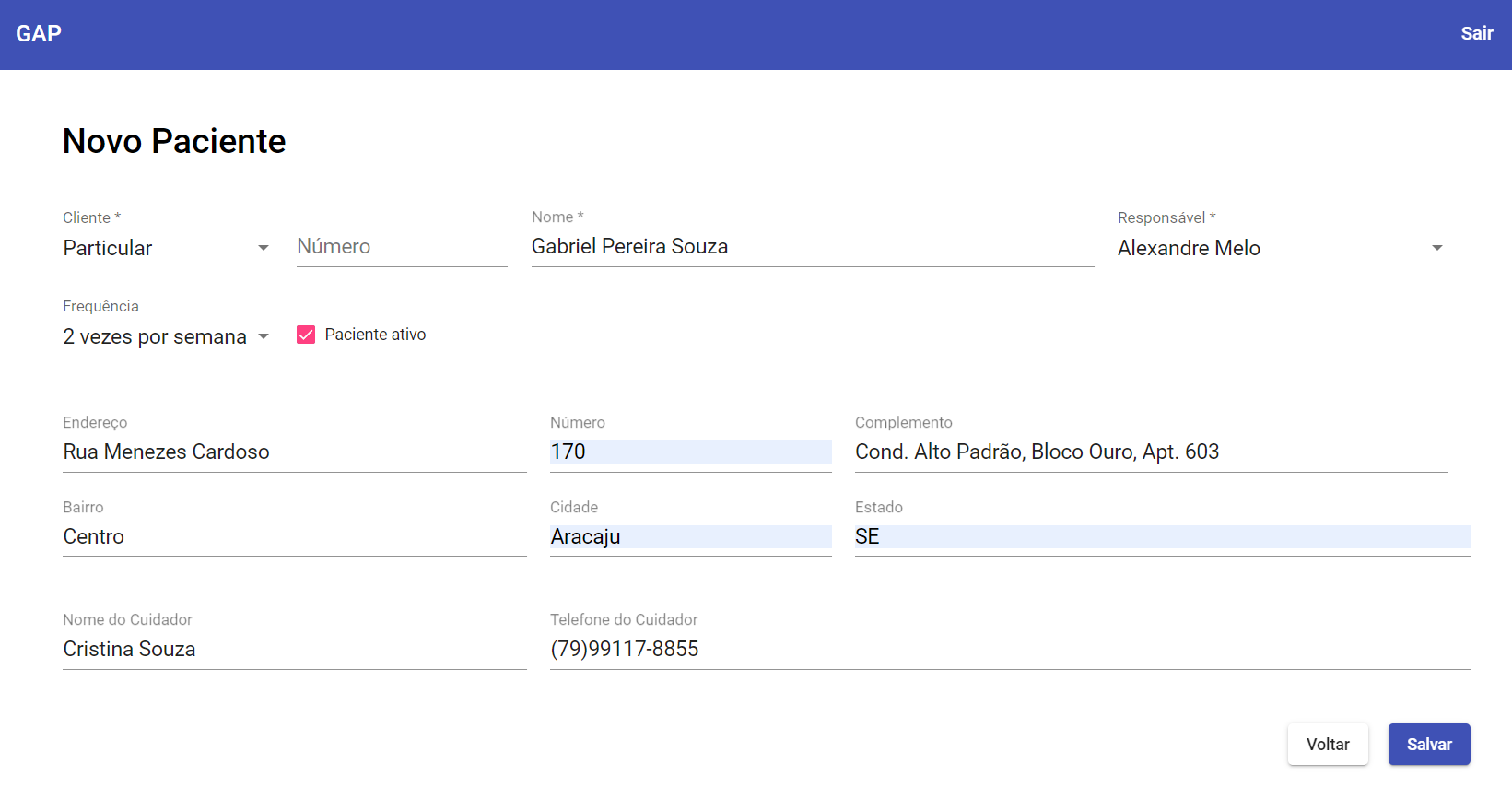
Caso o paciente não seja seu selecione no campo “Responsável” o profissional responsável pelo paciente.
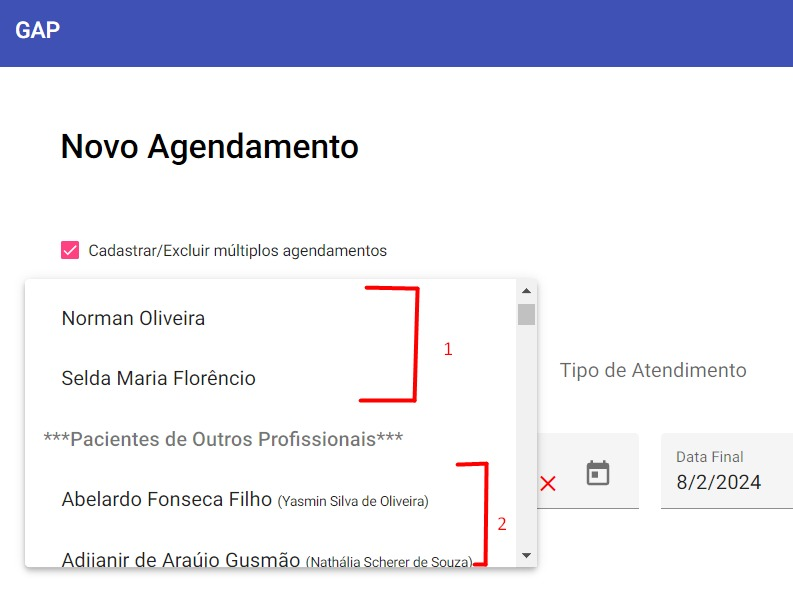
Os profissionais que atendem um mesmo paciente não devem duplicar o cadastro do paciente no GAP. Com apenas um cadastro do paciente todos os profissionais conseguem cadastrar seus atendimentos e agendamentos. Nesse caso de compartilhamento de paciente o único detalhe é que apenas um dos profissionais poderá ser o responsável, portanto ao selecionar um paciente, caso você seja o responsável do paciente ele estará listado nesse primeiro bloco, caso contrário o paciente estará listado no bloco "Pacientes de Outros Profissionais"
Para transferir um paciente de um profissional para outro basta acessar o cadastro do paciente e alterar o responsável. Assim, nenhum novo cadastro de paciente precisa ser feito.
Edição e Exclusão de Pacientes
Para alterar os dados do paciente ou excluí-lo basta selecioná-lo na tela de listagem de pacientes:
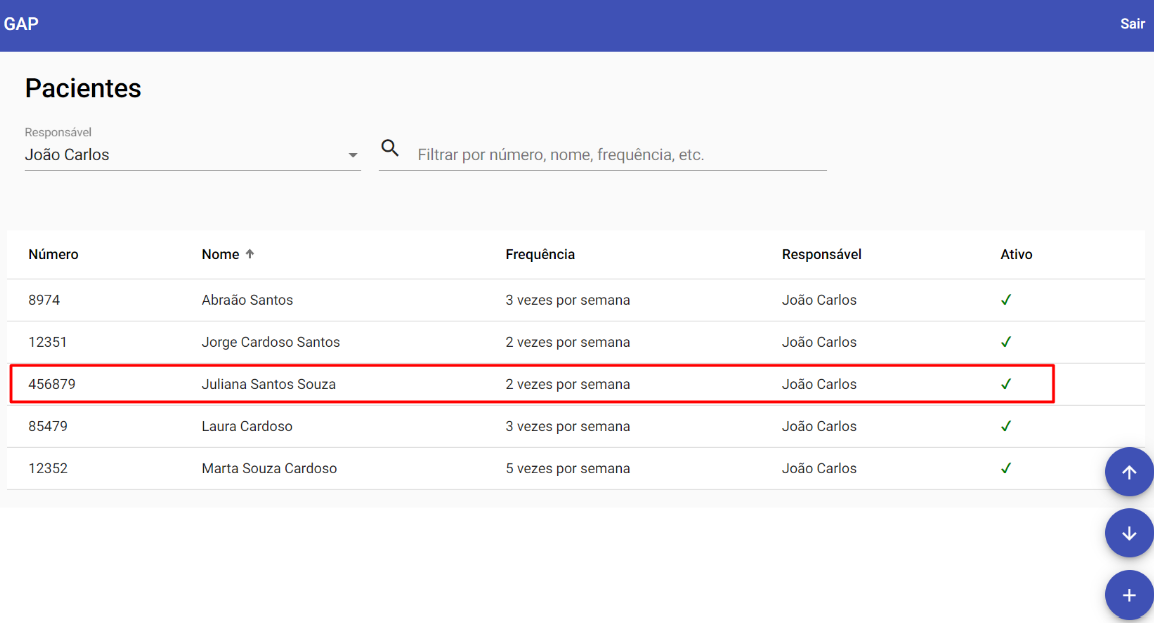
E na tela de edição do paciente utilize o botão
 para excluir o paciente e o botão
 para atualizar os dados do paciente.
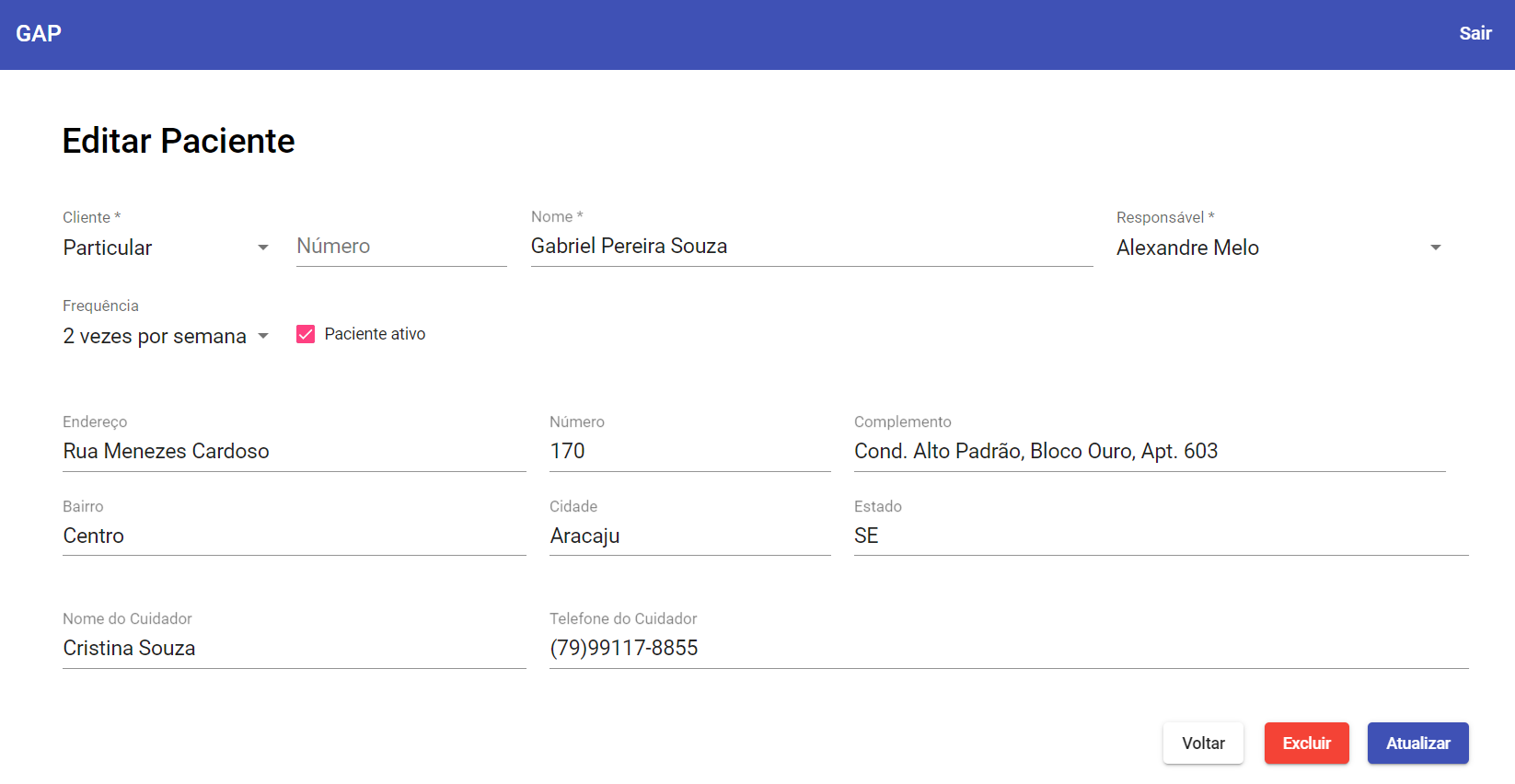
Quando nem você nem nenhum outro profissional for mais atender um paciente desmarque o campo
 para que o paciente não fique mais disponível para seleção na tela de agendamentos e atendimentos.
Agendamentos
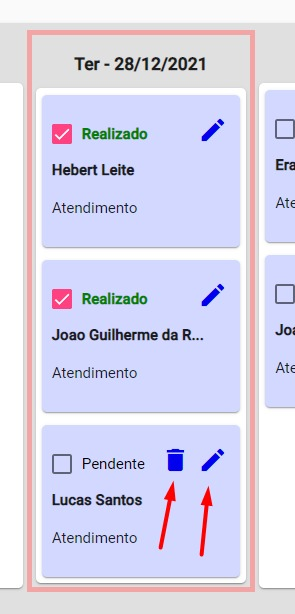
Utilize o menu Agenda para gerenciar seus agendamentos. É possível gerar agendamentos para qualquer paciente, mesmo que você não seja responsável por ele e vá realizar apenas alguns atendimentos pontuais. É possível alterar os dados de um agendamento e excluí-lo.
Clique no ícone
 para excluir o agendamento ou no ícone
 para alterar a data do agendamento ou qualquer outra informação.
Clicando no botão
para alterar a data do agendamento ou qualquer outra informação.
Clicando no botão
 é possível cadastrar ou excluir seus agendamentos.
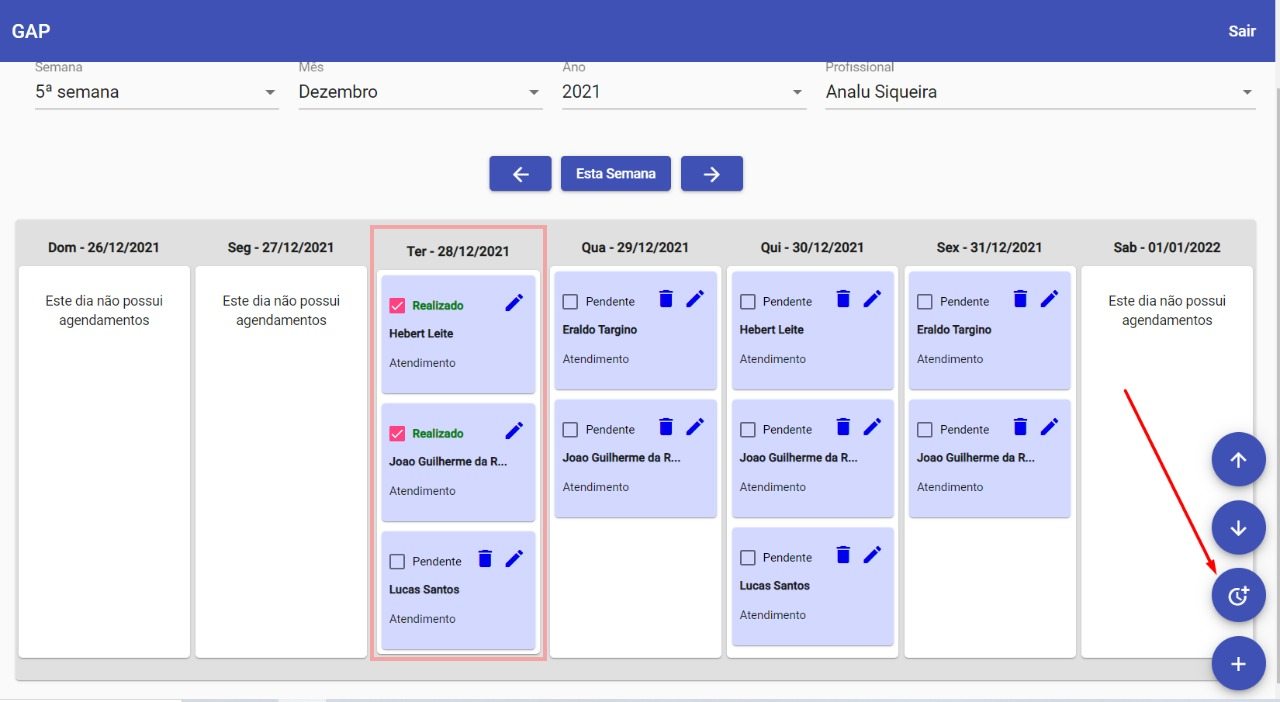
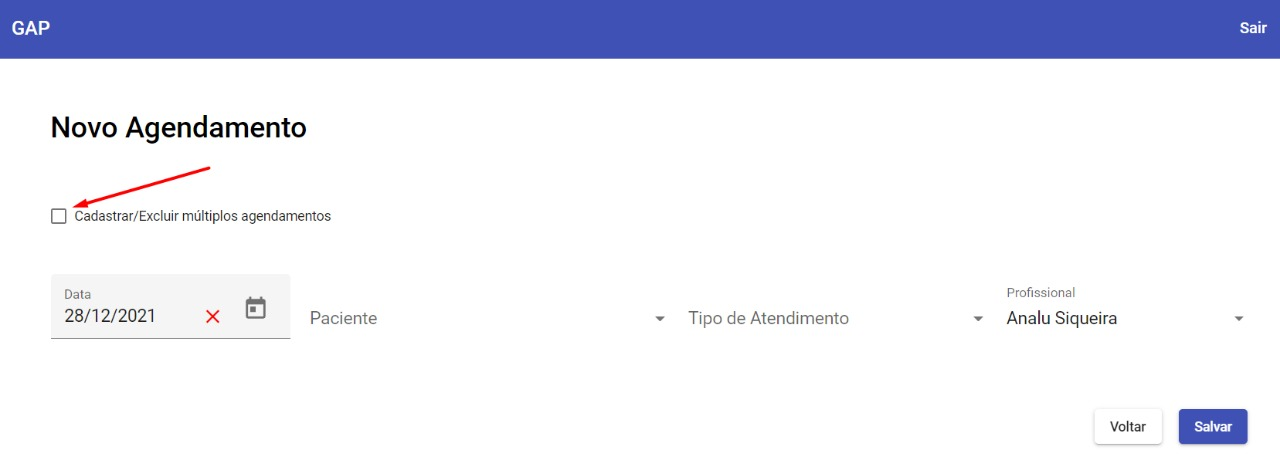
Na tela de gerenciamento de agendamentos clique na caixa "Cadastrar/Excluir múltiplos agendamentos" para cadastrar ou excluir vários agendamentos de um só vez. Se mantiver a caixa desmarcada você poderá cadastrar um agendamento para um único dia.
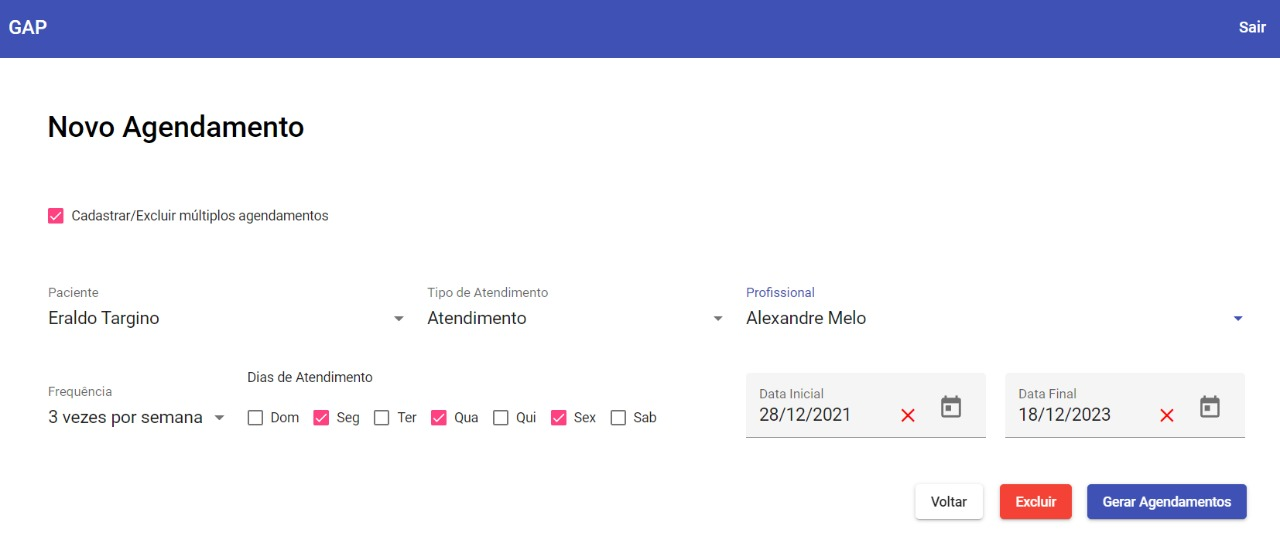
Ao seleciona a caixa "Cadastrar/Excluir múltiplos agendamentos" você poderá selecionar o paciente, o tipo de atendimento, os dias de atendimento, informar a data inicial e final para os agendamentos e gerar todos de uma só vez. Caso clique no botão "Excluir" você poderá excluir todos os agendamentos de um paciente com apenas um clique.
Atendimentos
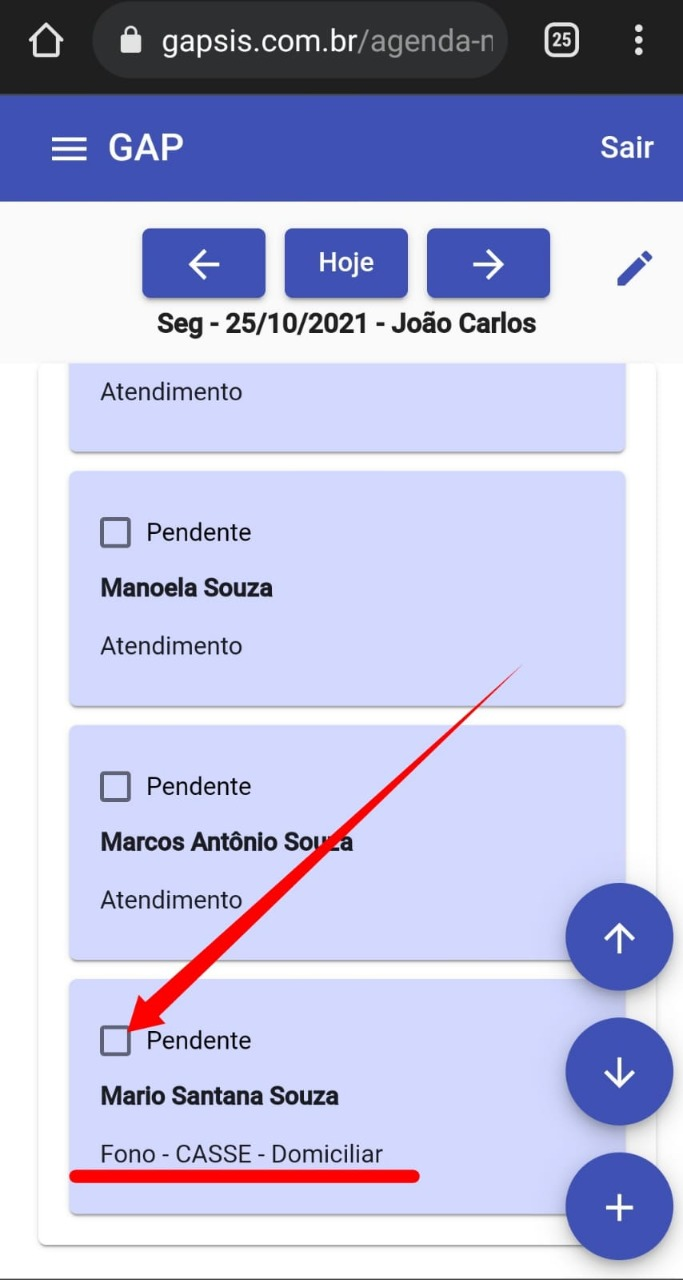
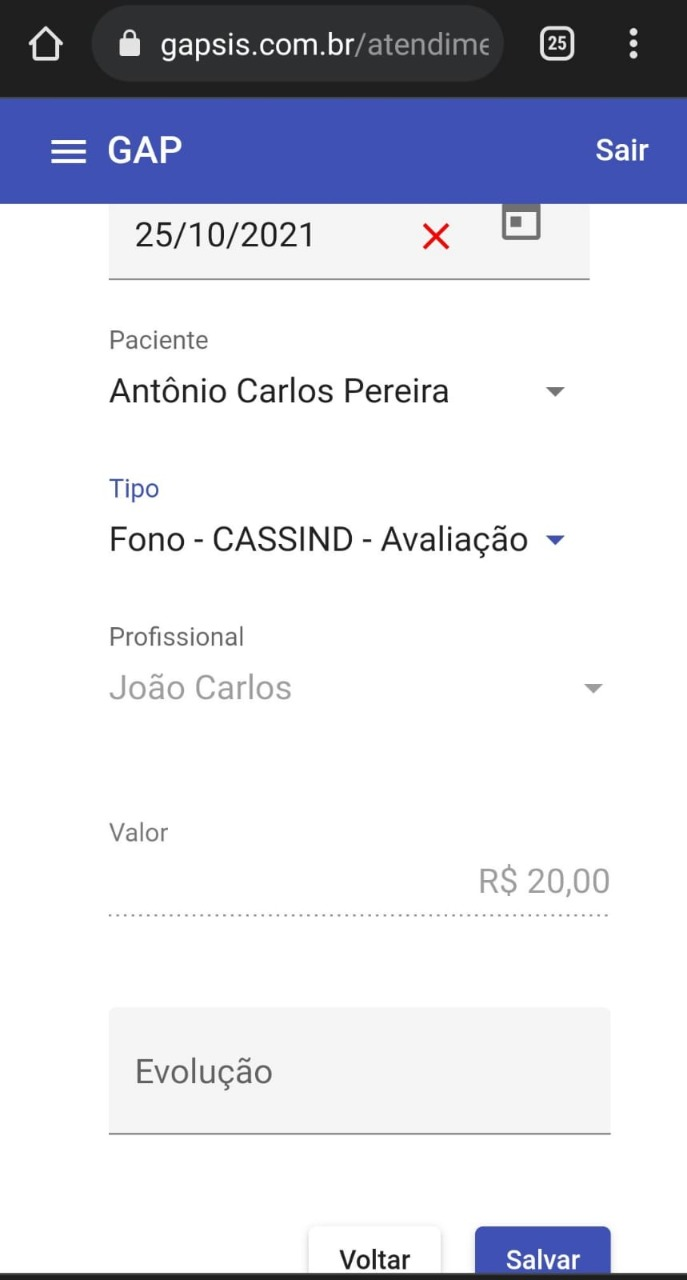
Cadastre seus atendimentos acessando o menu "Agenda" ou "Atendimentos". Na agenda, confirme o atendimento clicando na caixa de seleção “Pendente”. Verifique se o tipo de atendimento, logo abaixo, está correto.
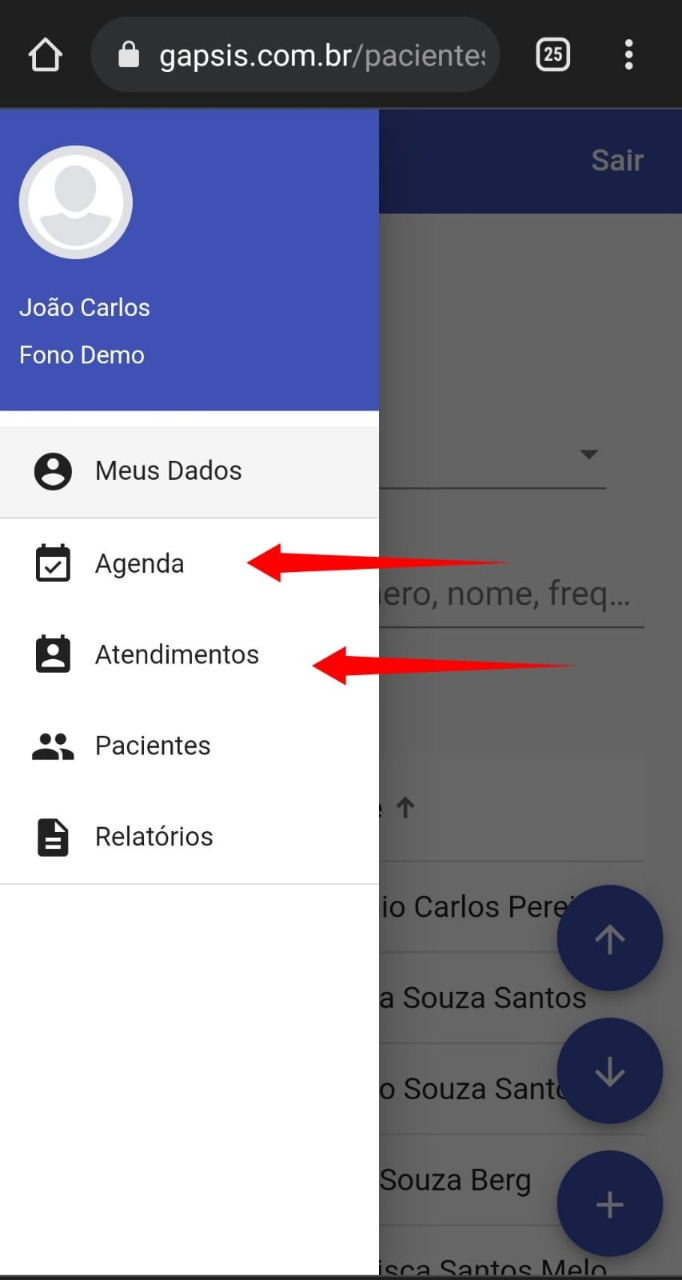
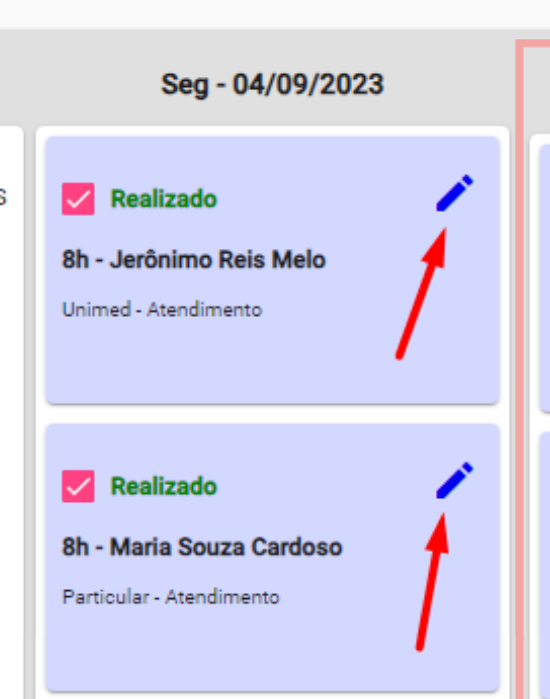
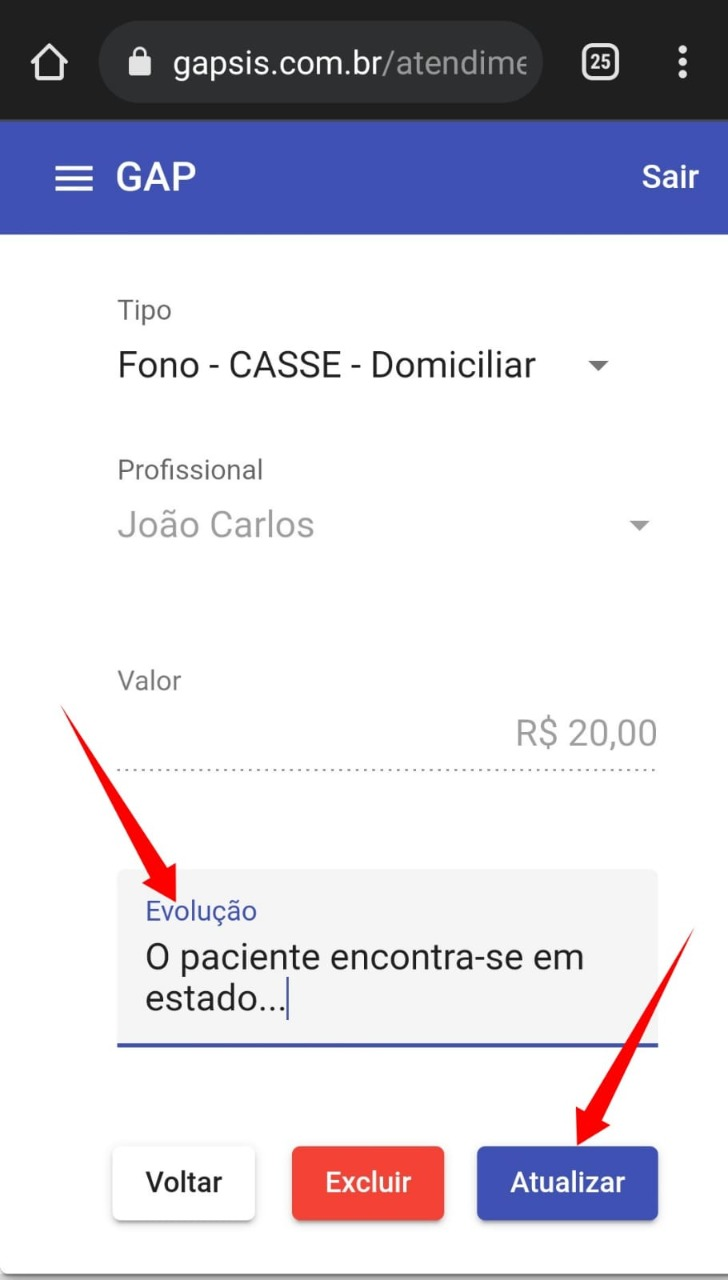
Após a confirmação do atendimento clique no lápis para preencher a evolução. Preencha a evolução e clique no botão atualizar.
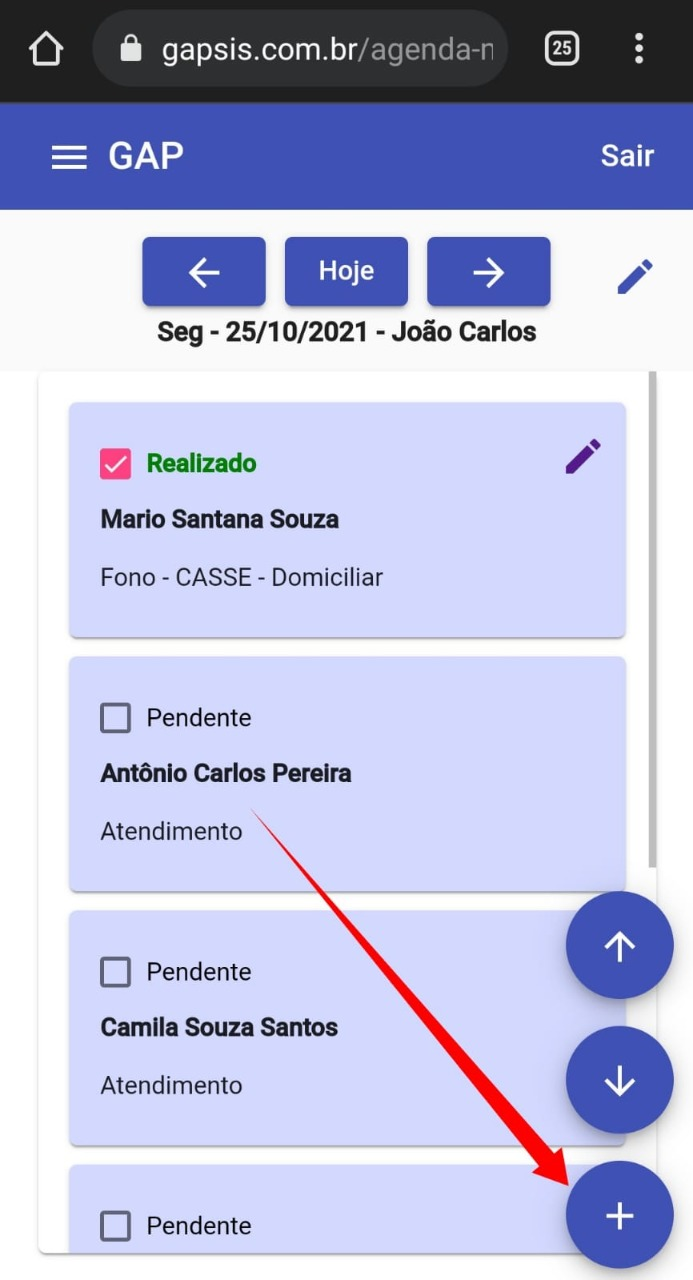
Caso seja um atendimento extraordinário, que não esteja na agenda, clique no botão
para cadastrar um novo atendimento.
Informe a data, o paciente e o tipo de atendimento, a evolução e clique no botão salvar.
Guias
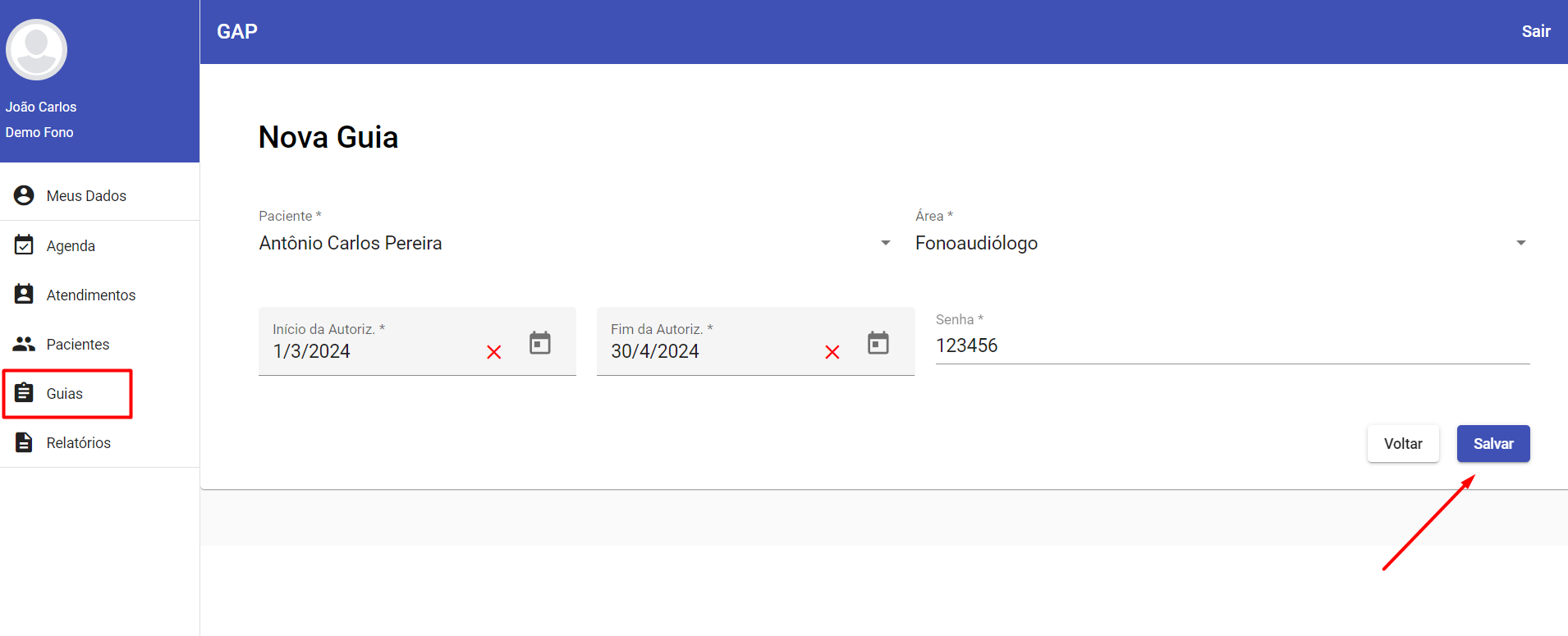
Cadastre as senhas das guias dos pacientes acessando o menu "Guias".
Para cadastrar uma nova guia clique no botão ,
em seguida informe o paciente, sua área de atuação, a data de início e fim da autorização, a senha e clique no botão Salvar.
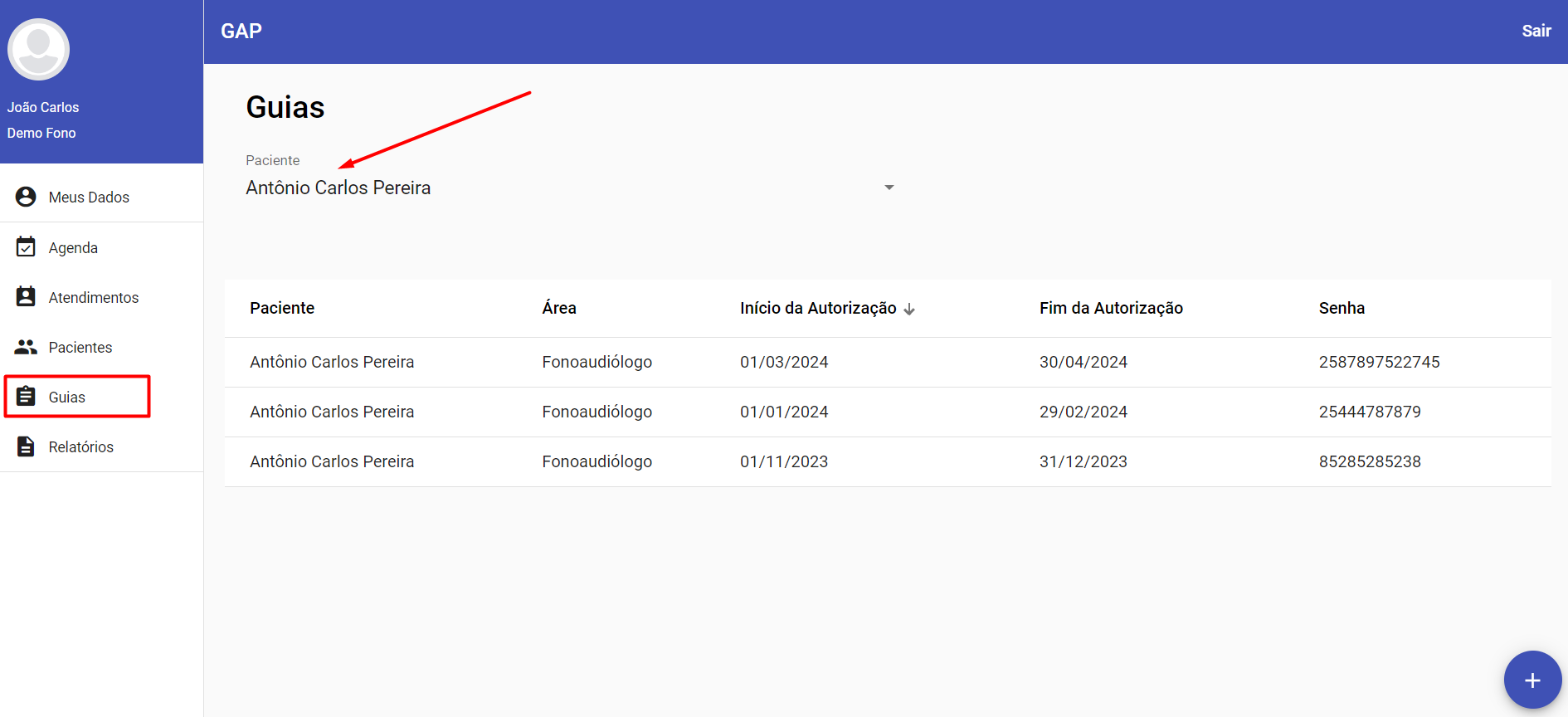
Na tela de listagem de guias use o filtro de pacientes para visualizar as guias de um determinado paciente.
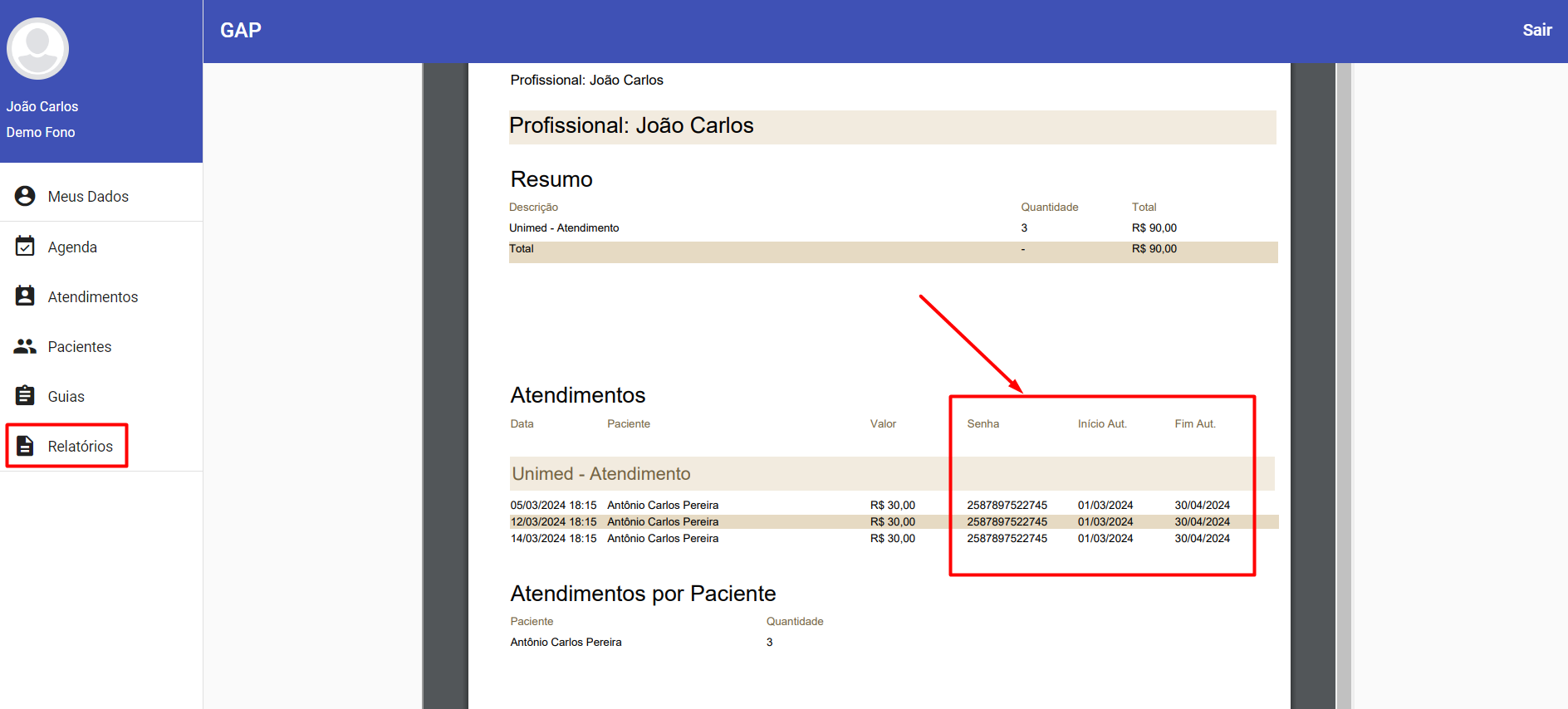
Uma vez que a guia esteja cadastrada os seus dados serão exibidos no relatório de produtividade por profissional.
Gerenciamento de Clientes
Para gerenciar seus clientes (Convênios e empresas) acesse o menu Clientes. Ao selecionar este menu os seus clientes serão listados.
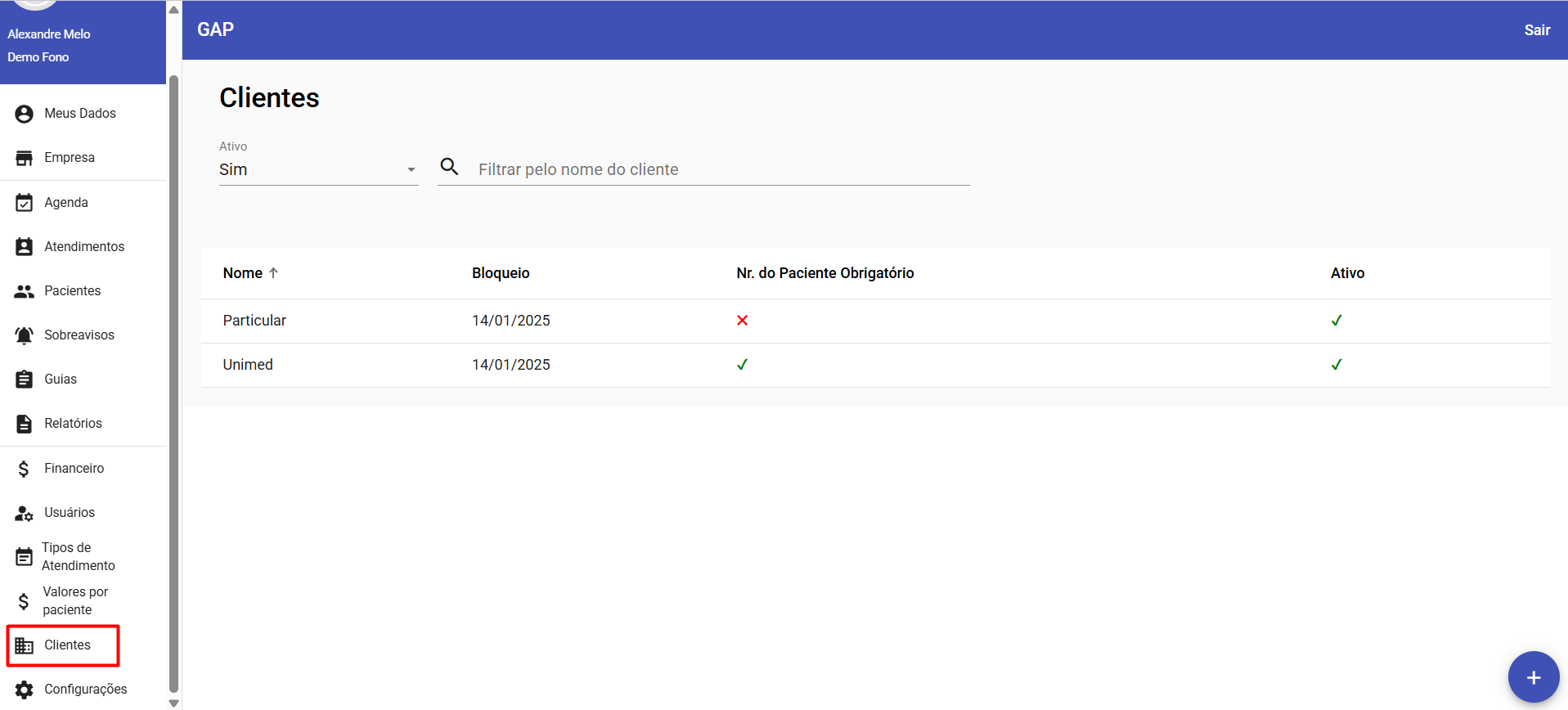
Cadastro de Clientes
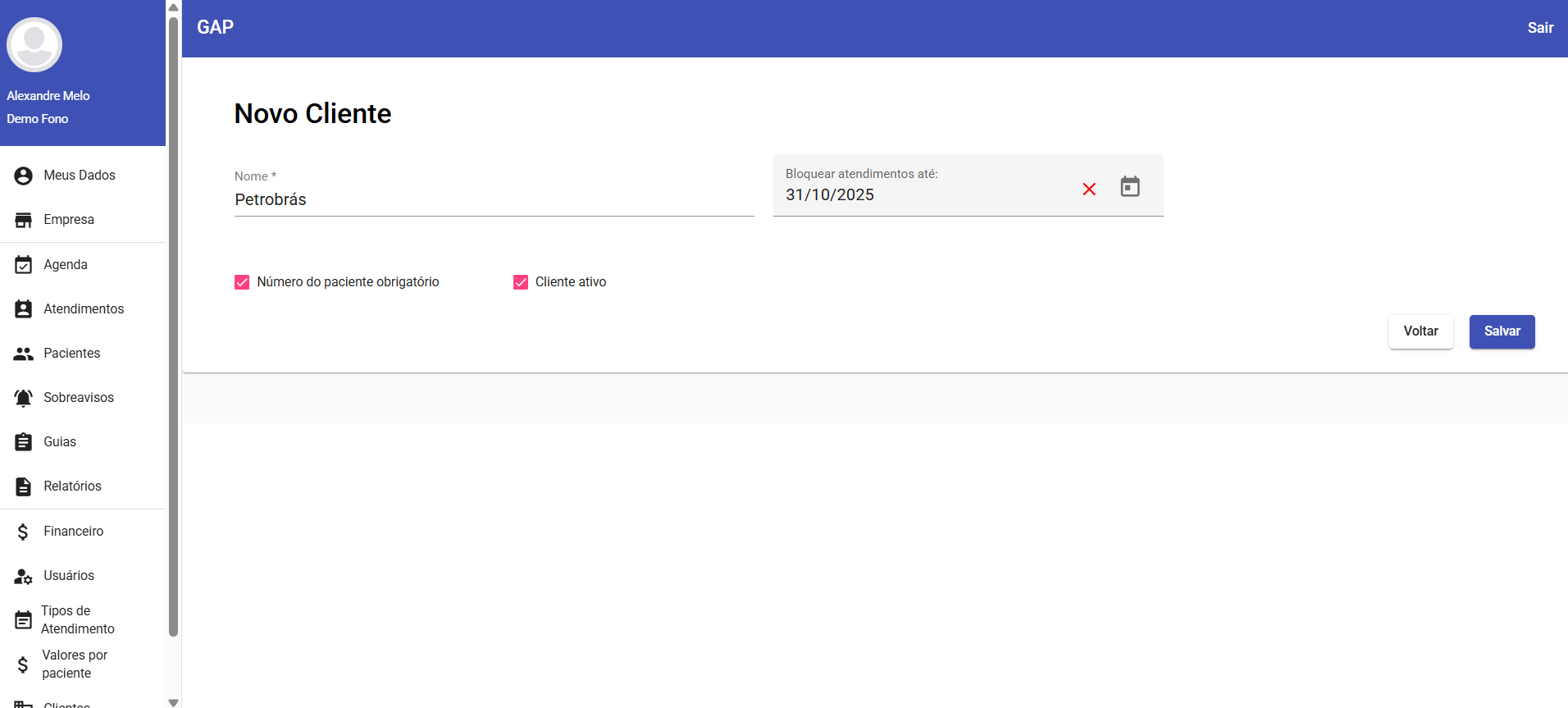
Clique no botão
para cadastrar um novo cliente. Em seguida informe o nome do cliente e marque a caixa de seleção "Número do paciente obrigatório"
caso queira que o campo número seja obrigatório no cadastro dos pacientes desse novo cliente. No campo "Bloquear atendimentos até:"
informe uma data de bloqueio para impedir que os usuários (não administradores) cadastrem atendimentos com data anterior ou igual
a esta data de bloqueio.
Por fim clique no botão Salvar.
Edição e Exclusão de Clientes
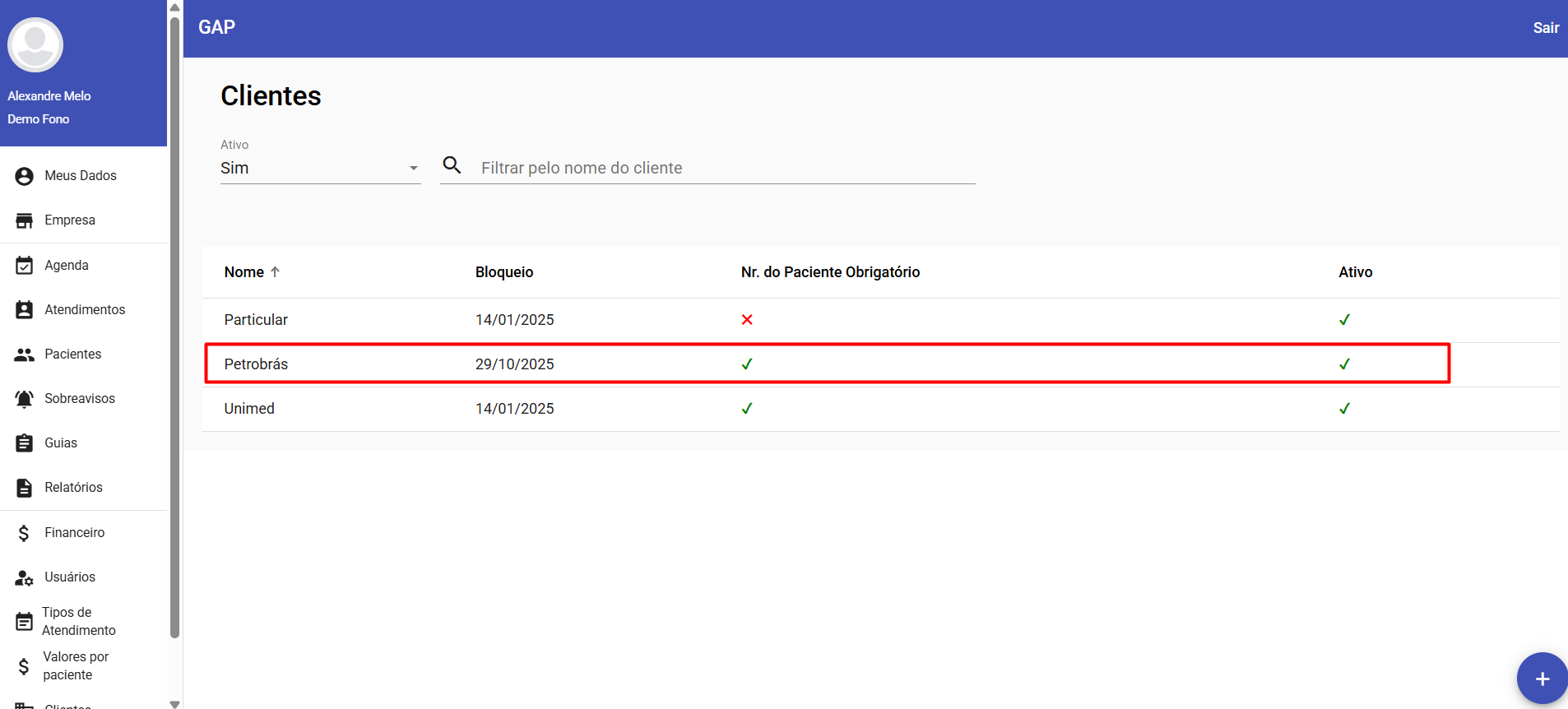
Para alterar os dados do cliente ou excluí-lo basta selecioná-lo na tela de listagem de clientes:
E na tela de edição do cliente utilize o botão
para excluir o cliente e o botão
para atualizar os dados do cliente.
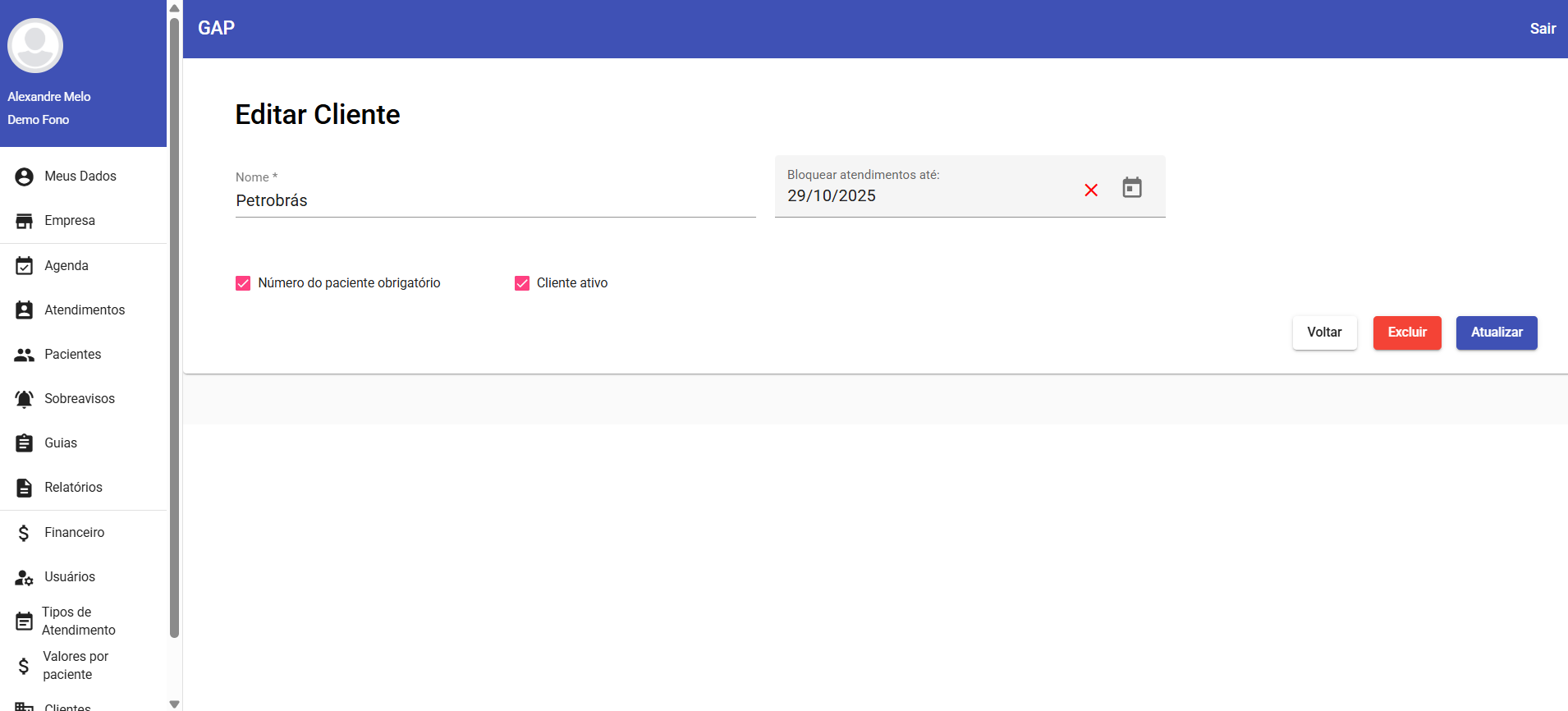
Quando um cliente não for mais ser utilizado desmarque o campo
 para que o cliente não fique mais disponível para seleção na tela de cadastro de pacientes.
Produtividade por profissional
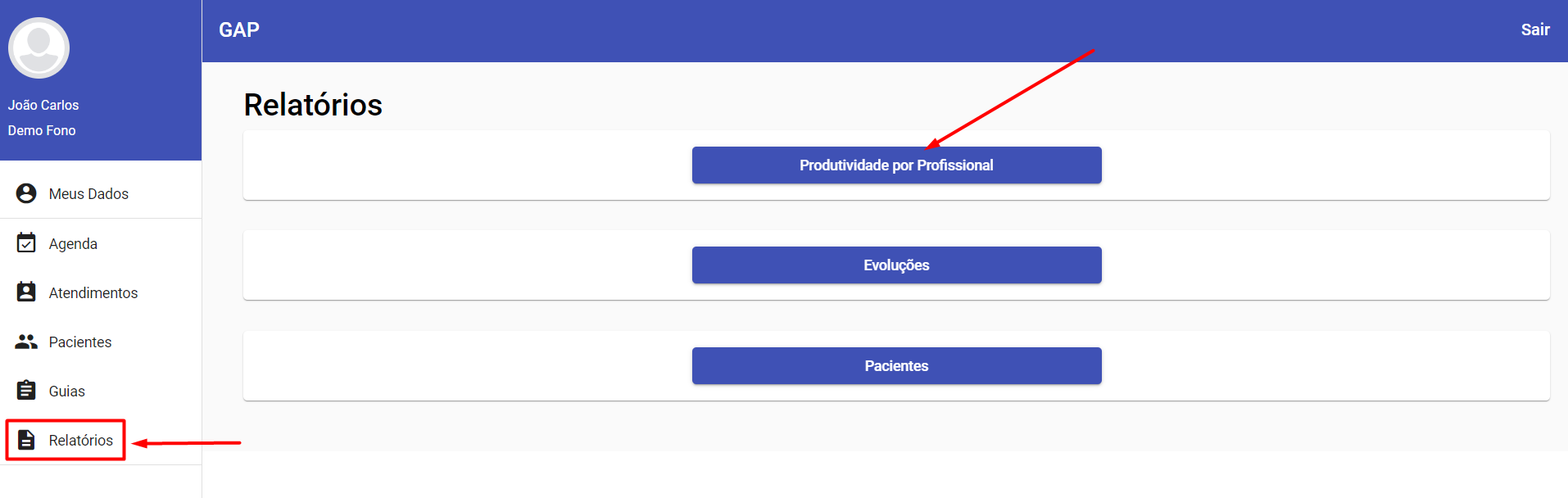
Para verificar seus valores a receber decorrentes dos seus atendimentos realizados acesse o menu "Relatórios" e depois clique no botão "Produtividade por Profissional"
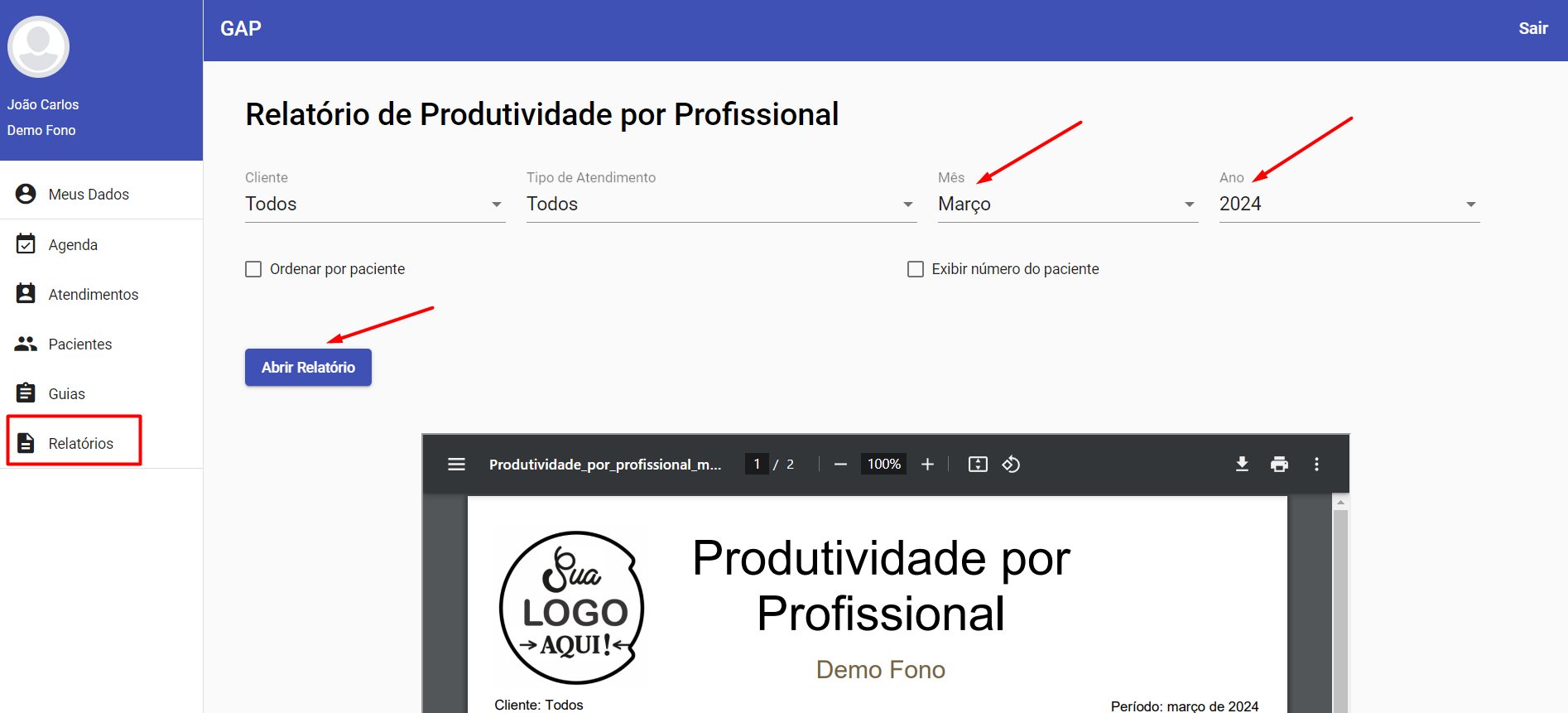
Informe o mês e ano que deseja verificar sua produtividade e clique no botão "Abrir Relatório" para gerar um arquivo PDF com o relatório.
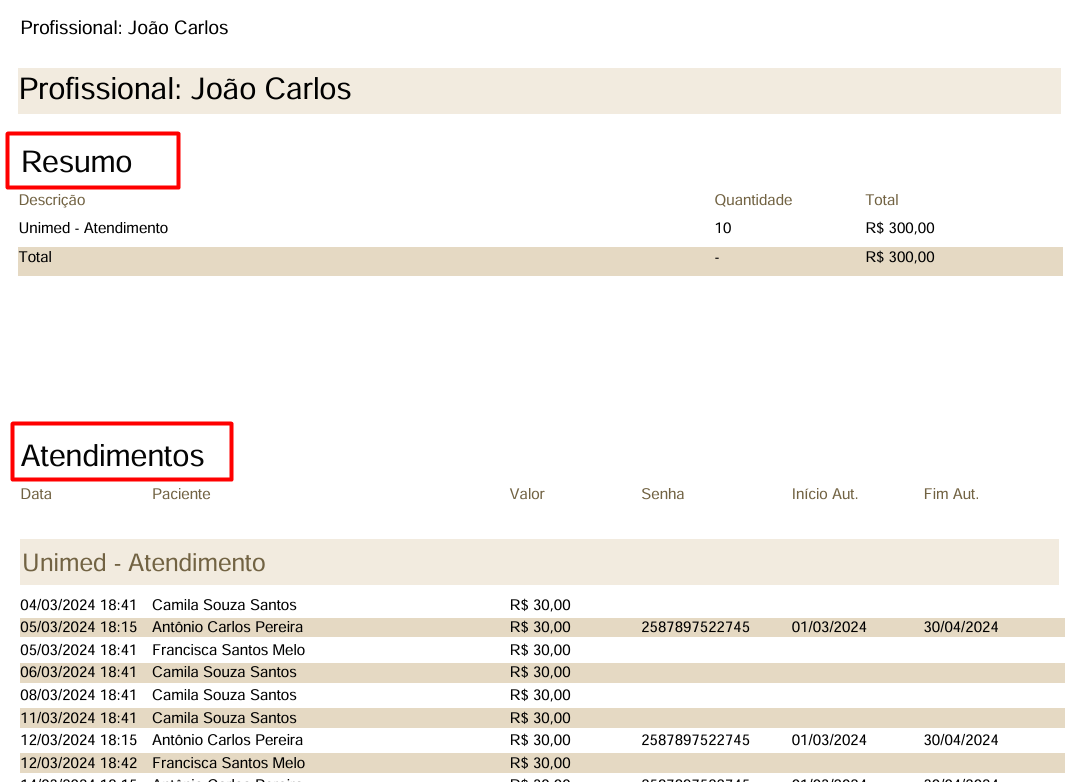
Na sessão "Resumo" do relatório verifique o total a receber no período. Na sessão "Atendimentos" terá um descritivo de todos os atendimentos registrados e seus valores individuais.
Cadastro de Evoluções
Caso esteja cadastrando um atendimento sem um agendamento prévio, basta acessar o menu “Atendimentos” e clicar no botão
, em seguida informe os dados do atendimento e no campo Evolução cadastre sua evolução.
Utilize espaçamentos e quebra de linha para estruturar de melhor forma sua evolução.
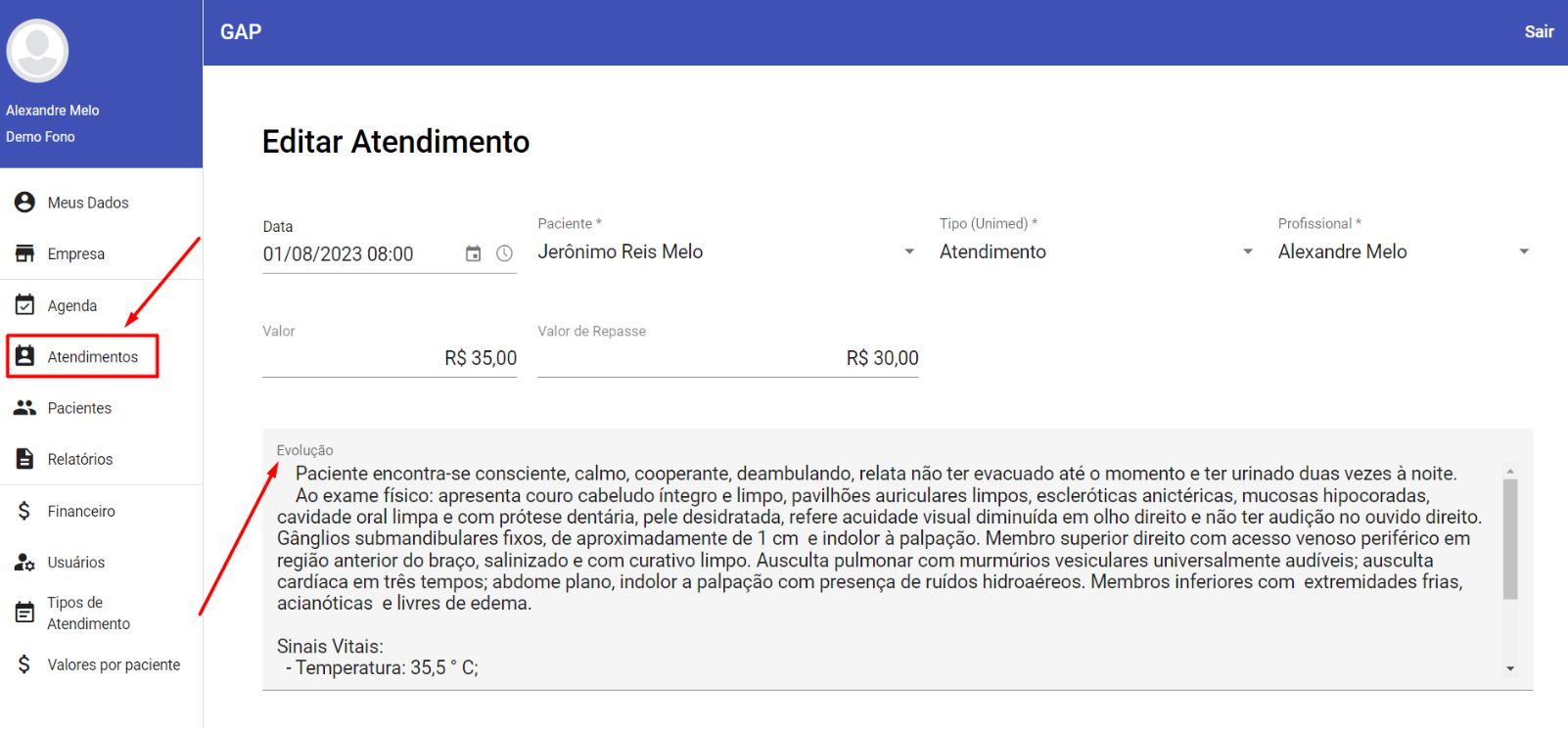
Caso tenha confirmado a realização de um agendamento, após a confirmação clique no ícone
para editar o atendimento e cadastrar a evolução.
Assinatura do Profissional
Cadastre a assinatura dos profissionais para que apareçam no relatório de evoluções. Para isso acesse o menu "Usuários", selecione um usuário, faça o upload da imagem da assinatura e clique no botão Atualizar.
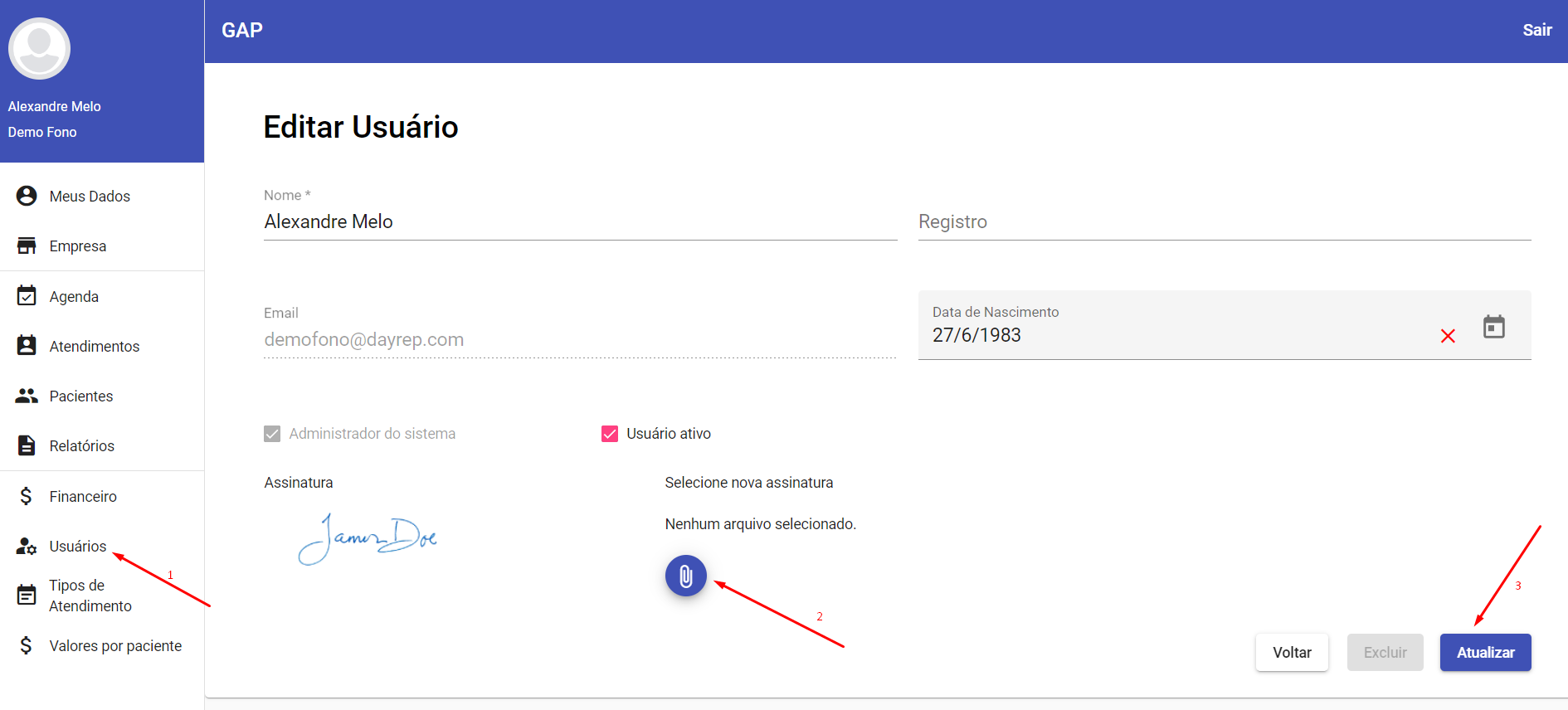
Para um melhor resultado, antes de fazer o upload da imagem, deixa a imagem da assinatura com o fundo transparente. Isto pode ser feito através de ferramentas de edição de imagem ou de forma mais simplificada acessando o site www.remove.bg, basta fazer o upload da imagem que o fundo será removido.
Relatório de Evoluções
Acesse o menu “Relatórios” e em seguida o botão “Evoluções” para gera um relatório mensal com todas as evoluções do seu paciente. Gere arquivos em pdf e os envie para seus pacientes.
Para gerar o relatório de evoluções selecione o mês, ano, o paciente e o tipo de atendimento do paciente. Marque a caixa de seleção “Apenas atendimentos com evolução” para remover do relatório os atendimentos que não possuem evolução.
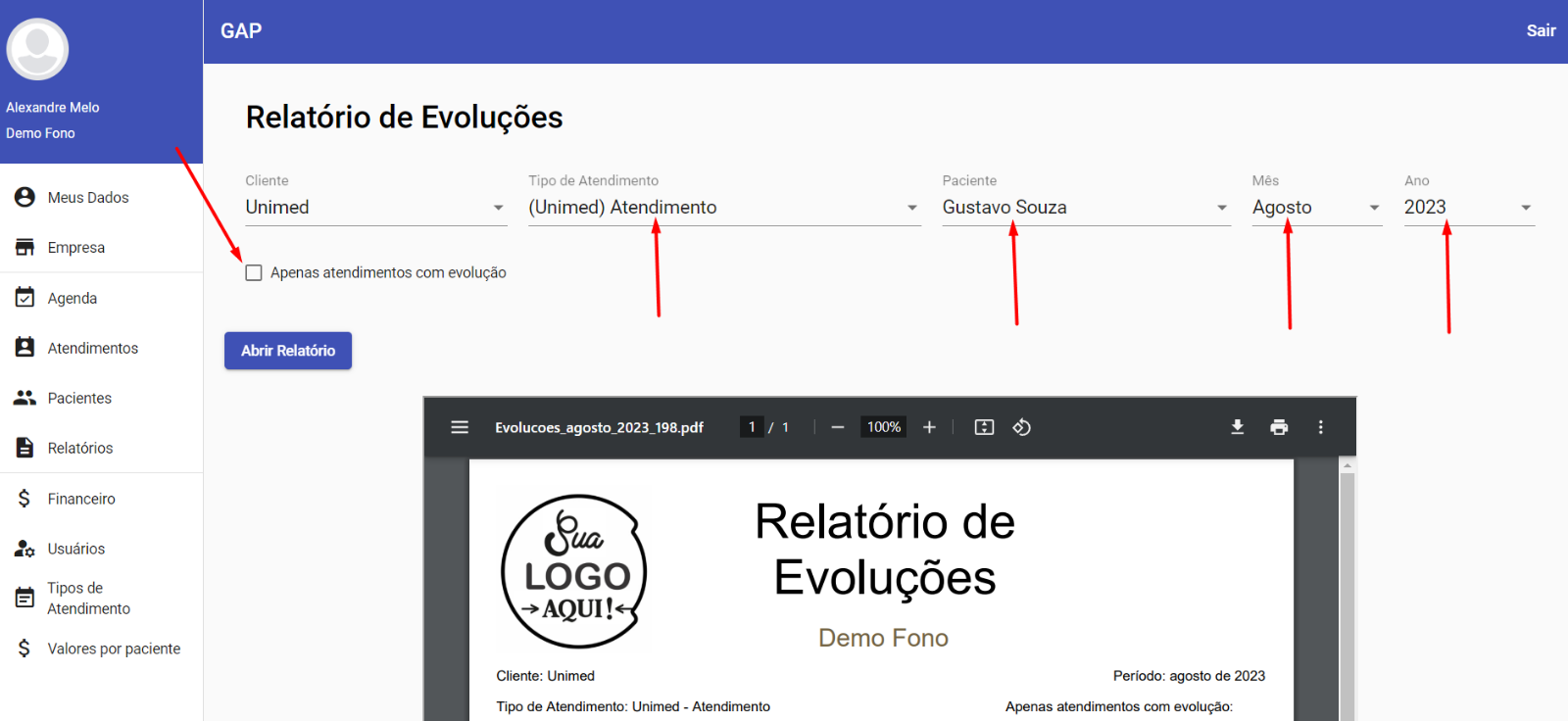
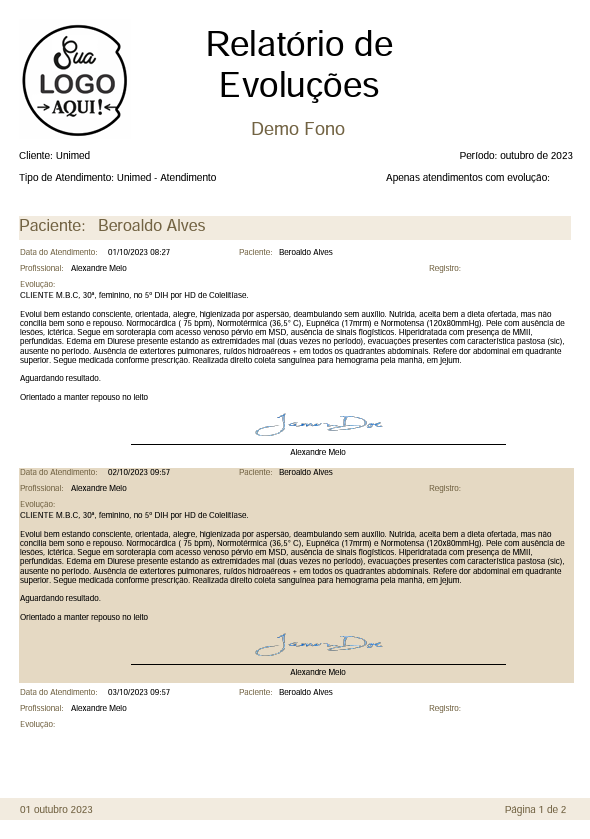
Exemplo de relatório de evoluções em pdf.
Indicadores de Escala Fois
O relatório de indicadores de escala fois está disponível para as empresas com atendimento fonoaudiológico. Antes de gerar o relatório é necessário cadastrar a escala fois para pelo menos um atendimento fonoaudiológico realizado, para cada paciente. A escala fois do atendimento pode ser cadastrada na tela de edição do atendimento, acessível através do menu "Atendimentos" ou "Agenda".
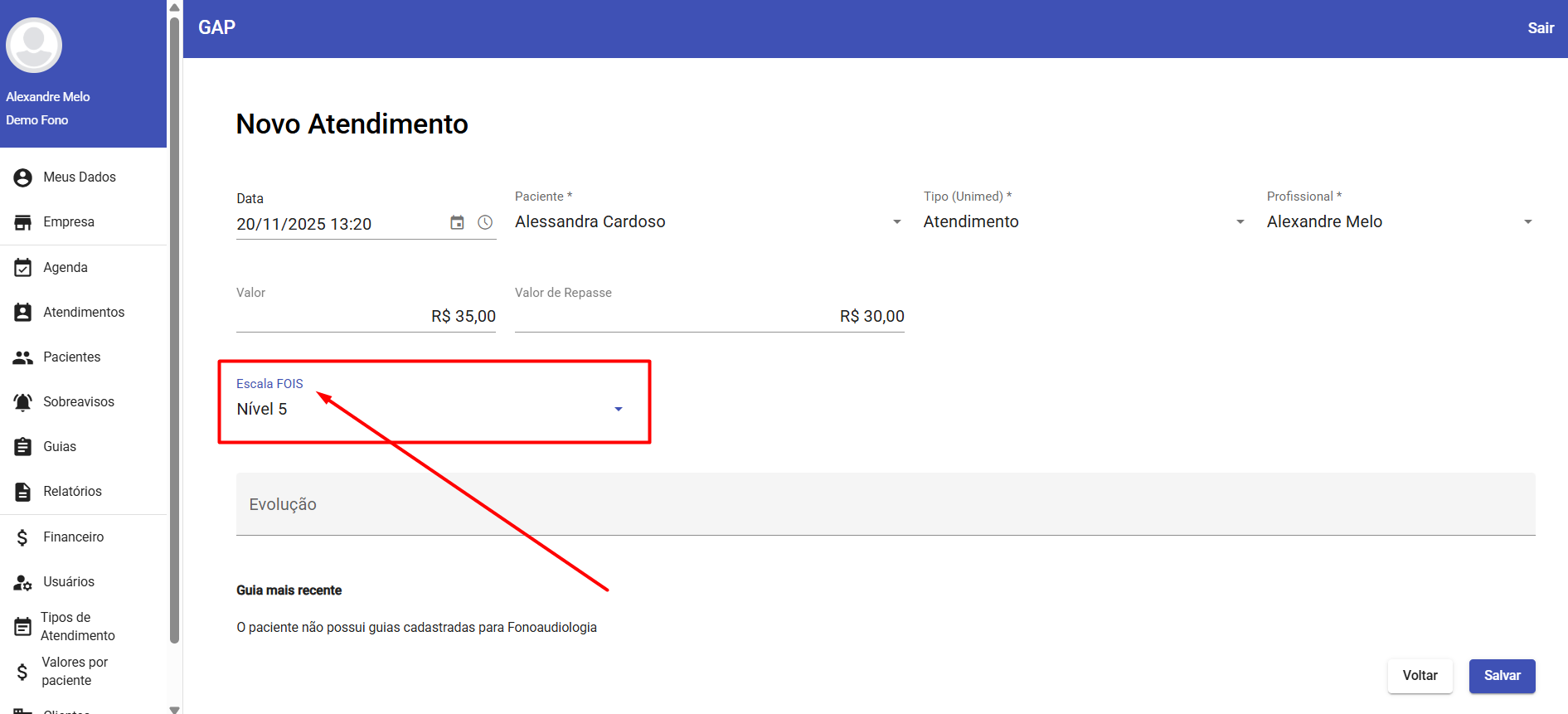
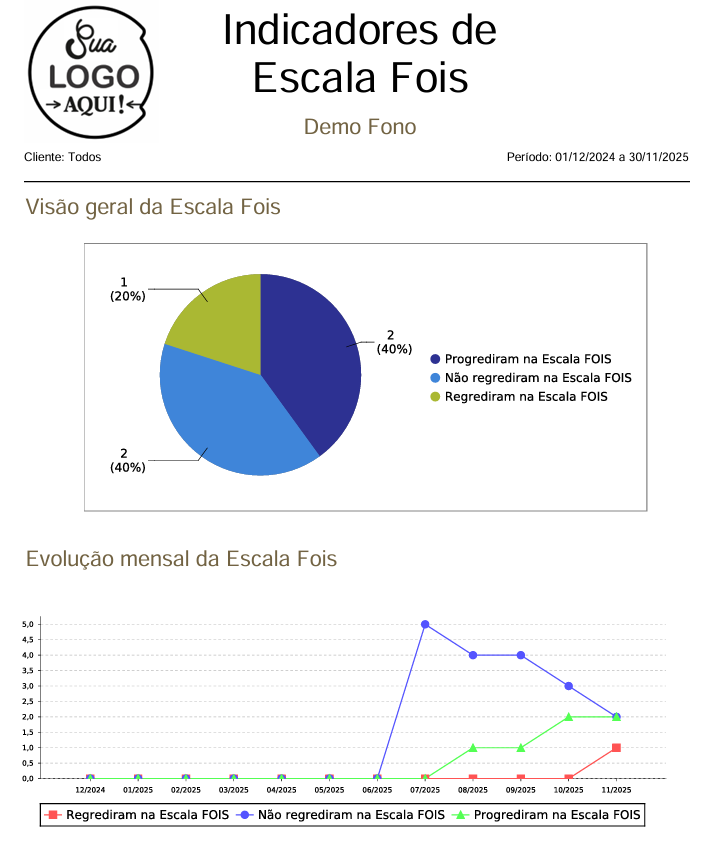
O relatório de indicadores de escala fois está disponível no menu "Relatórios". Segue exemplo do relatório:
Logomarca da sua empresa
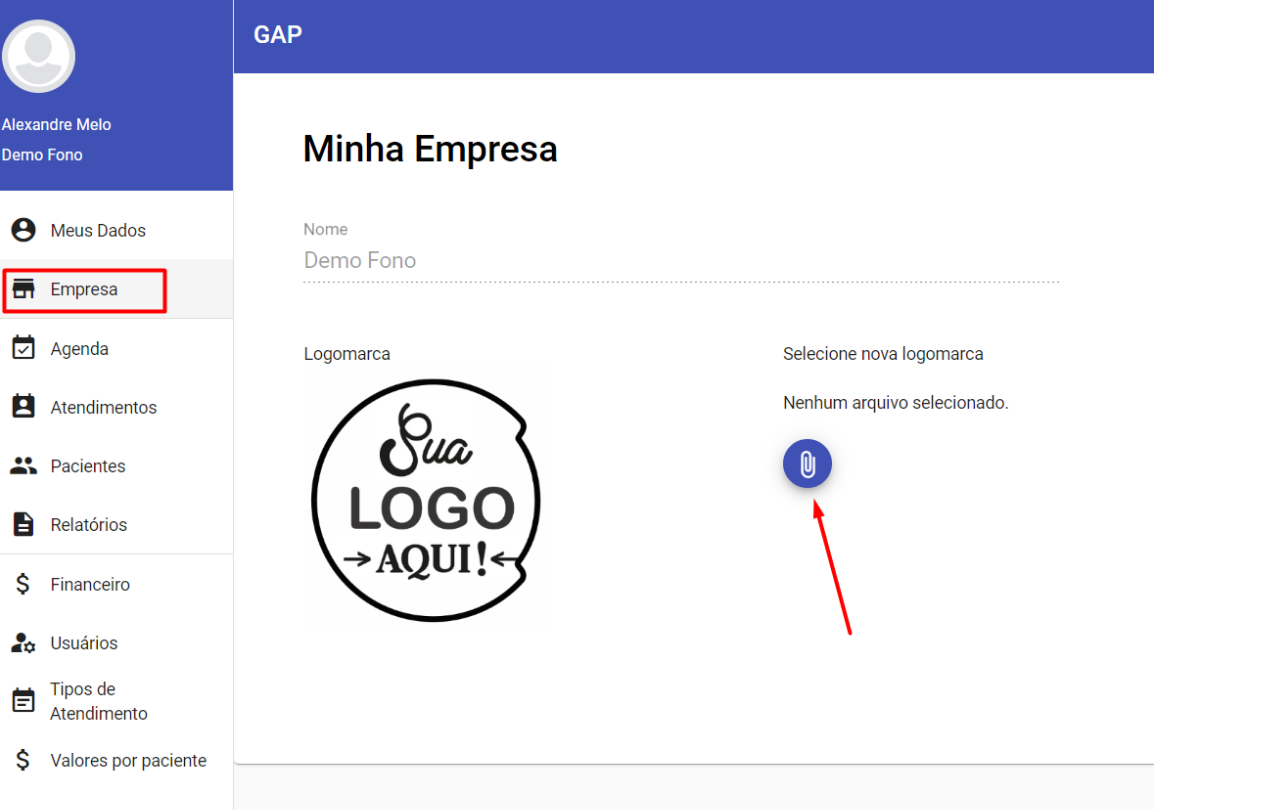
Caso possua uma logomarca, acesse o menu “Empresa” e faça o upload dela clicando no ícone , seleciona sua logomarcar e clique no botão Salvar para finalizar.
Assim sua logomarca aparecerá no seu relatório de evoluções.
Atalho no celular para acessar o GAP
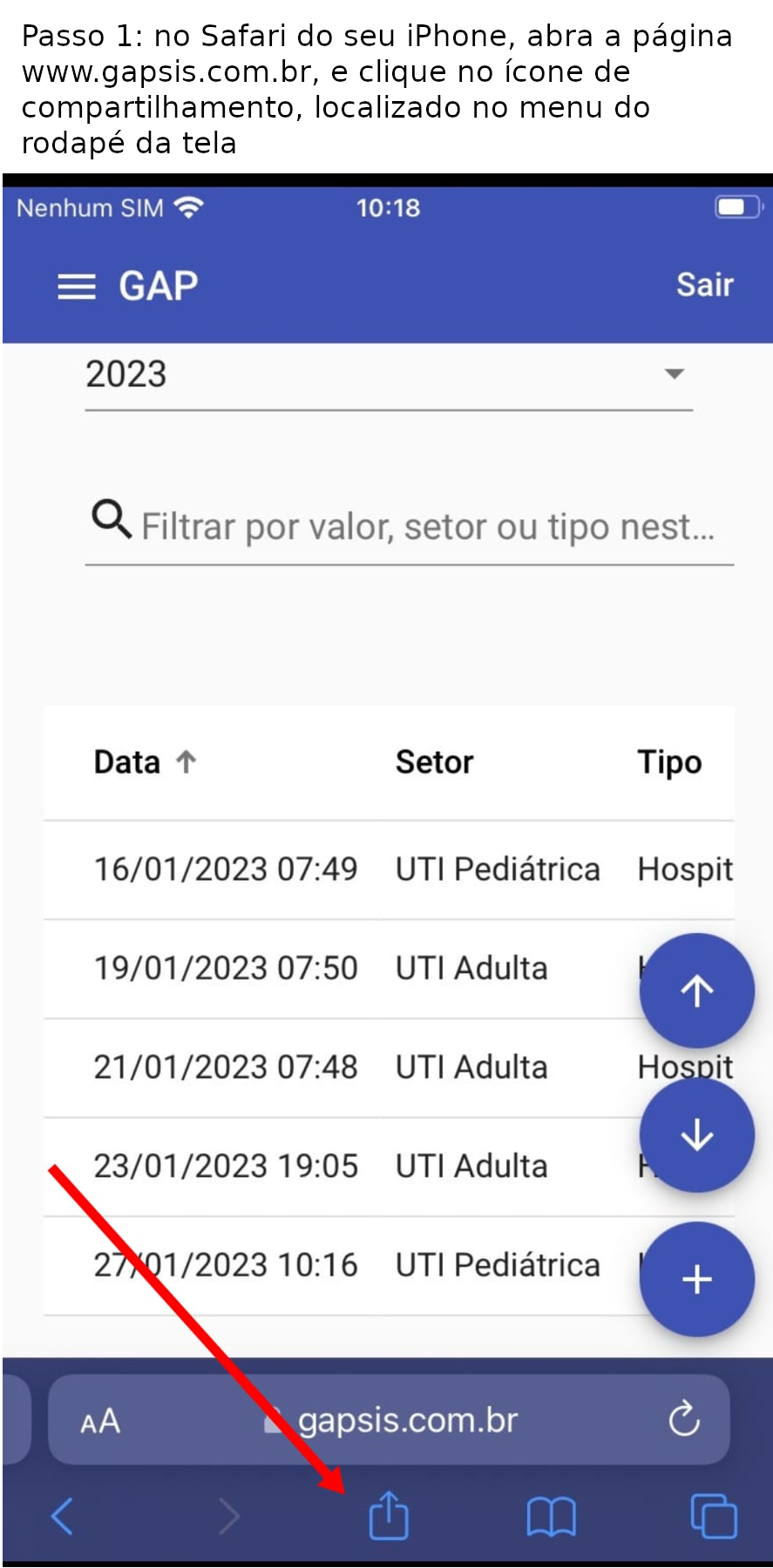
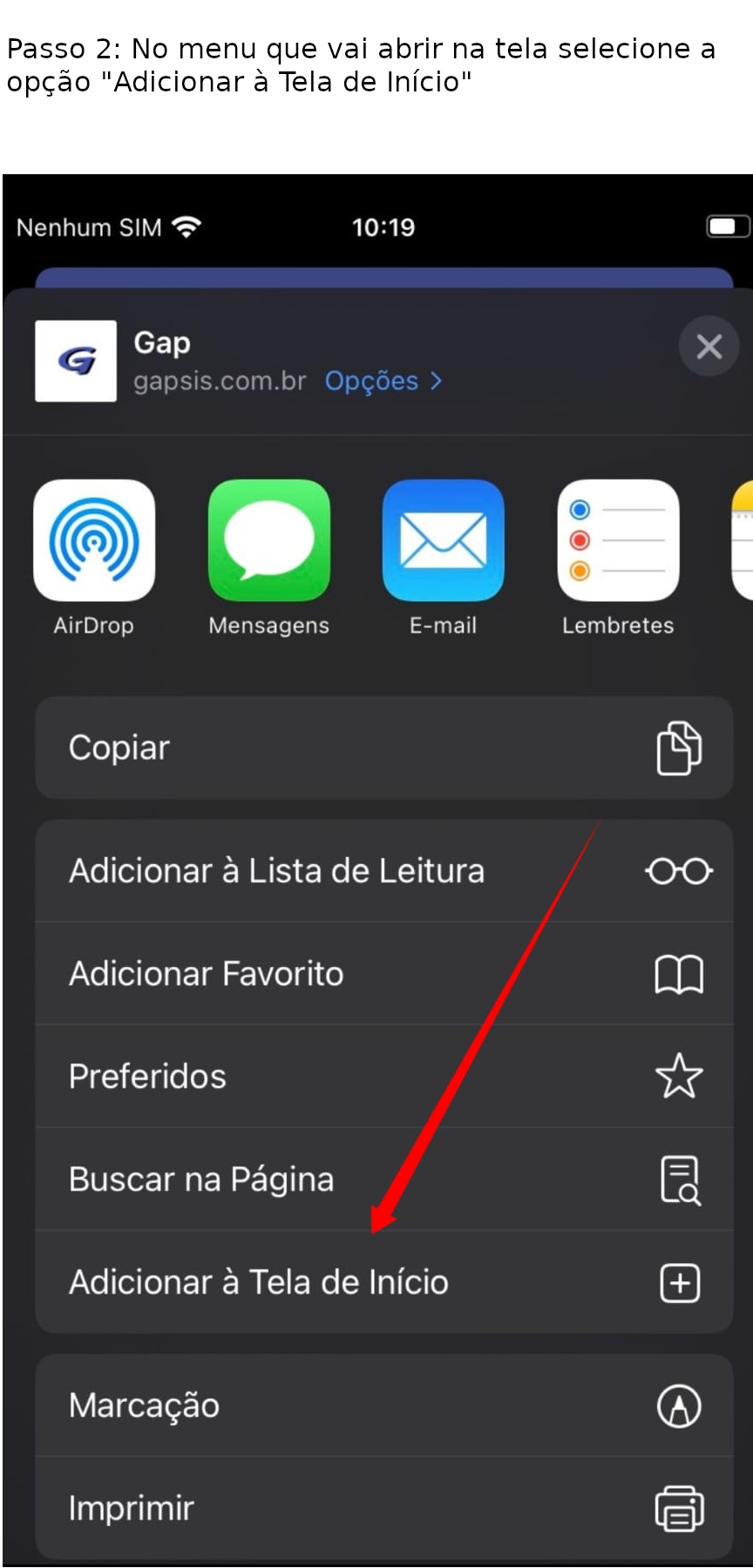
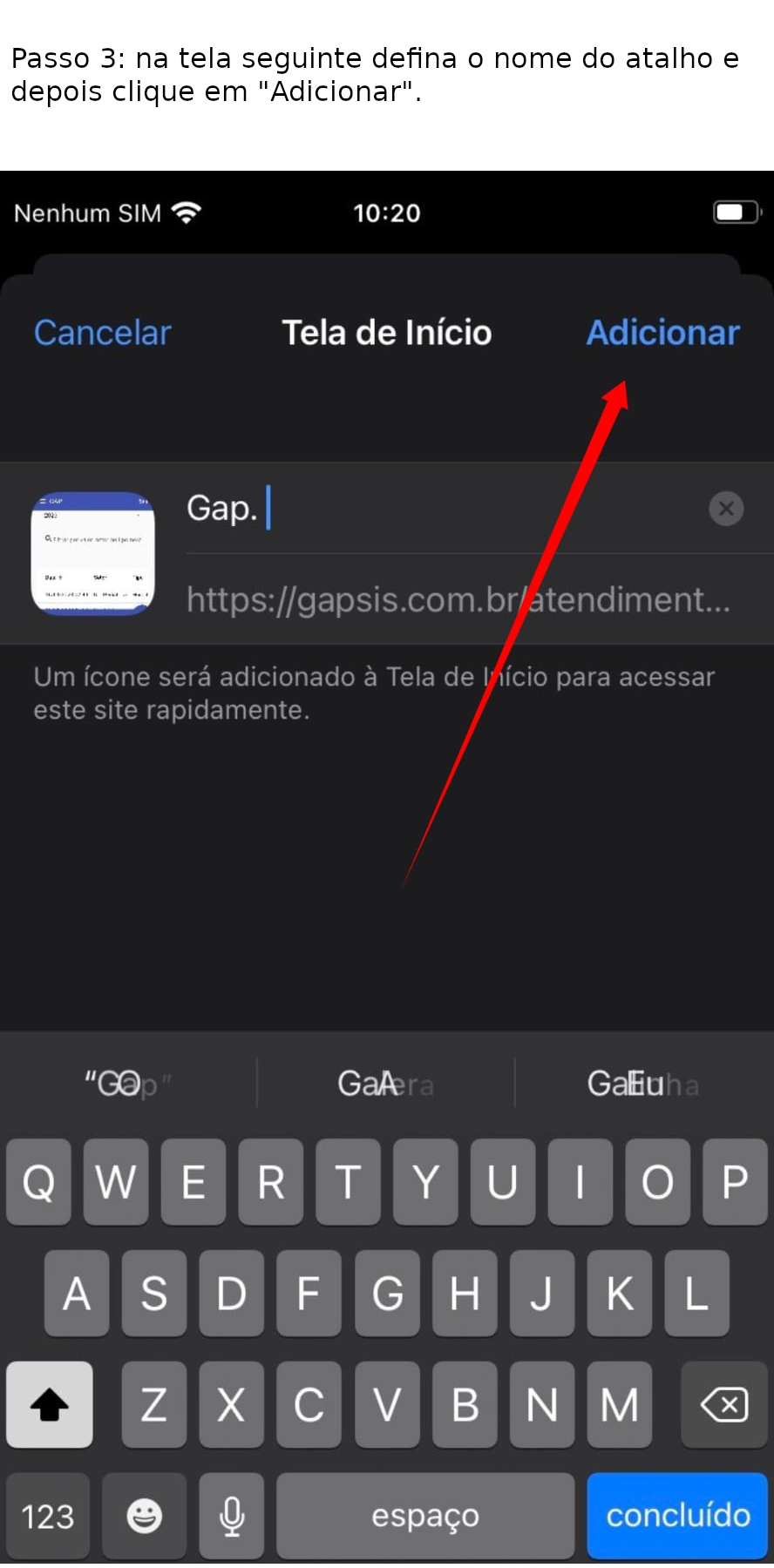
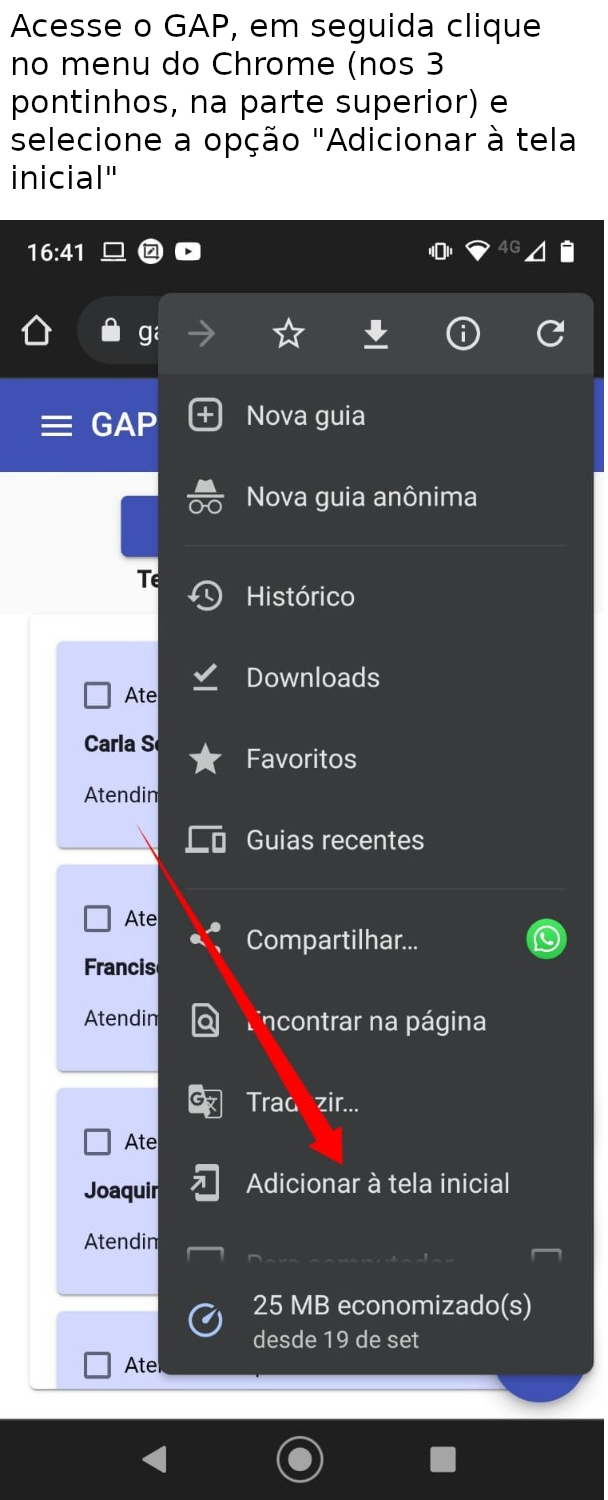
Para facilitar o acesso ao GAP crie um atalho na área de trabalho do seu celular. Para isso através do seu celular acesse o GAP em www.gapsis.com.br e siga as instruções abaixo de acordo com o tipo do seu navegador e celular.
Criar atalho no Android
Criar atalho no iPhone